
登録物件を検索します。
検索条件
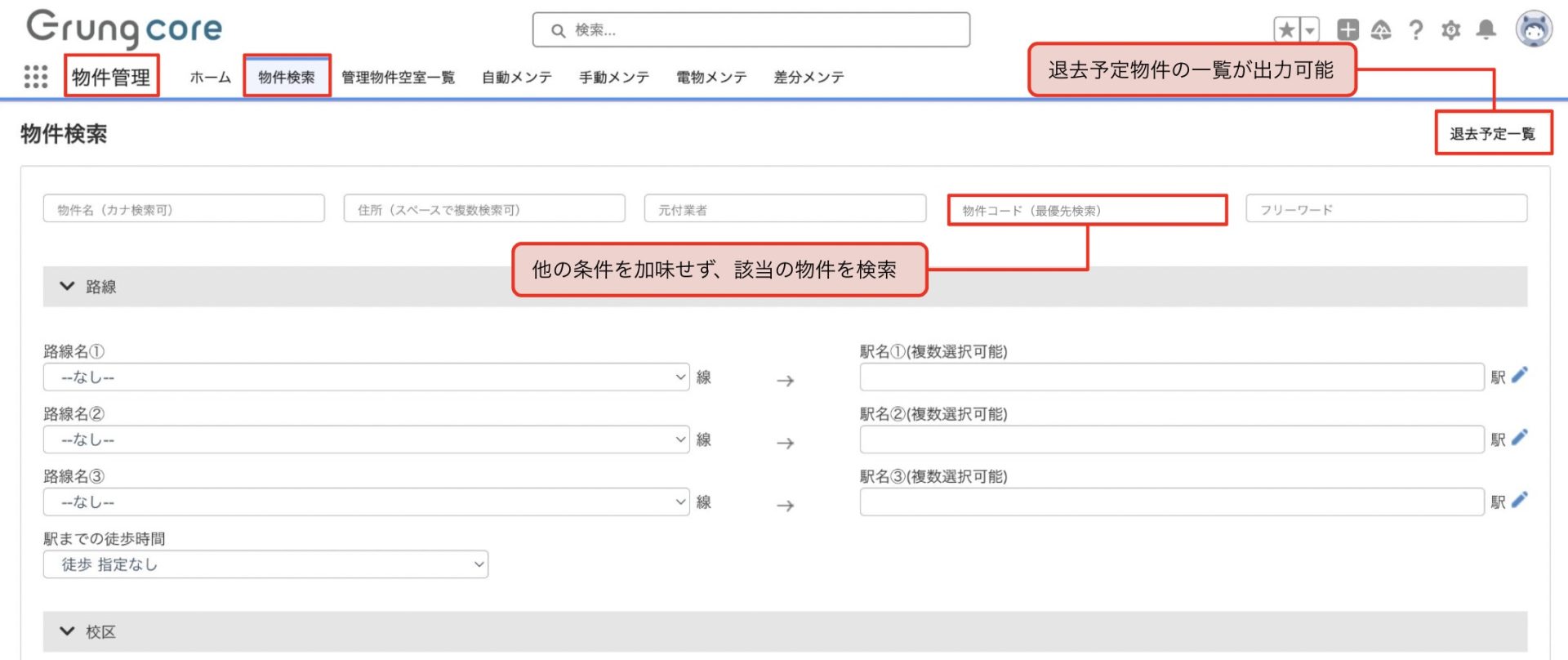
検索条件を入力します。
「物件コード」を入力し検索した場合は、他の条件を加味せず、該当の物件を検索結果に表示します。
「退去予定一覧」は退去予定の物件を.xmlファイルで一覧出力します。
写真撮りの候補物件をピックアップするなどに利用できます。

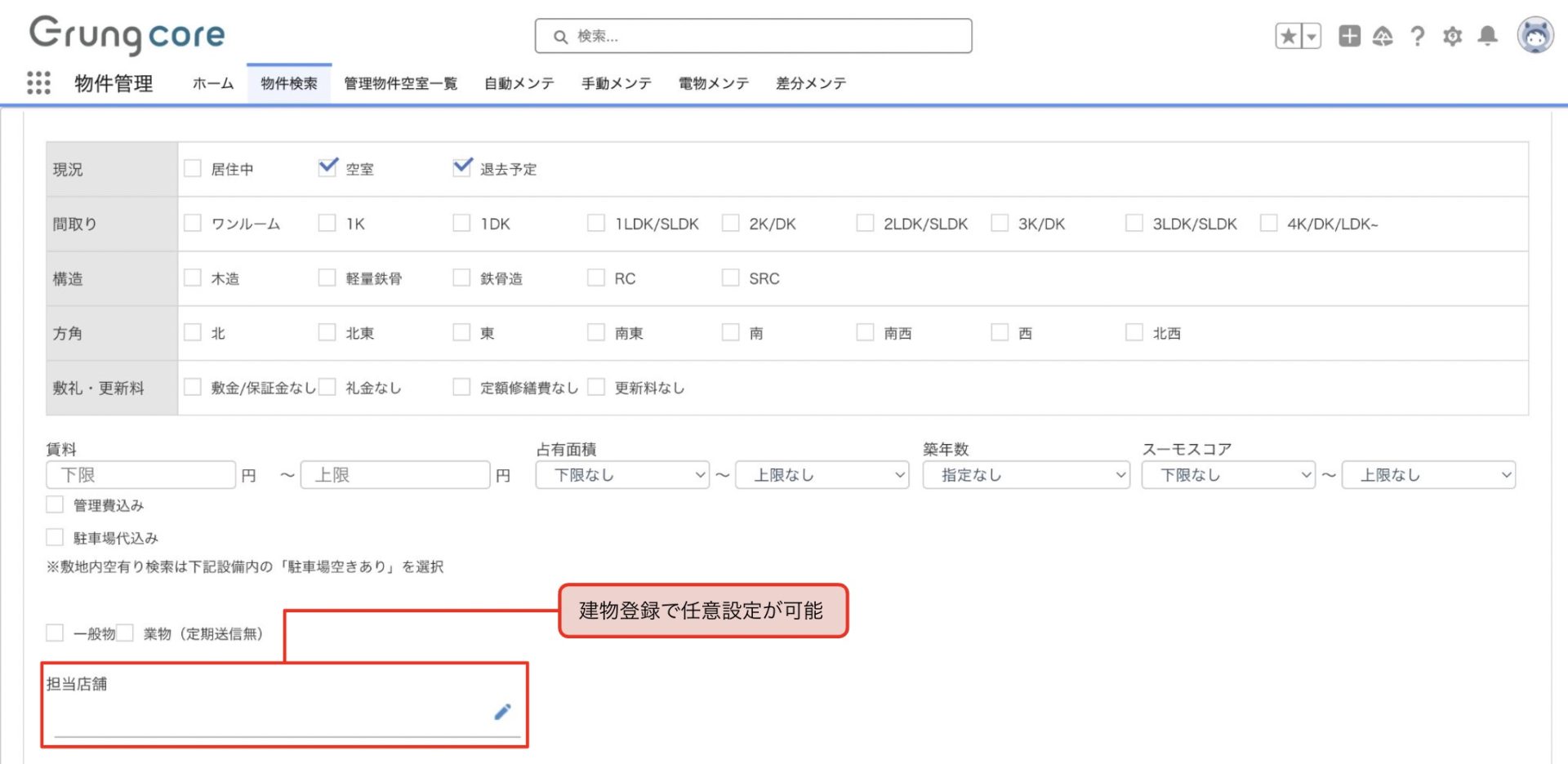
担当店舗は、建物登録で設定を行う任意項目です。
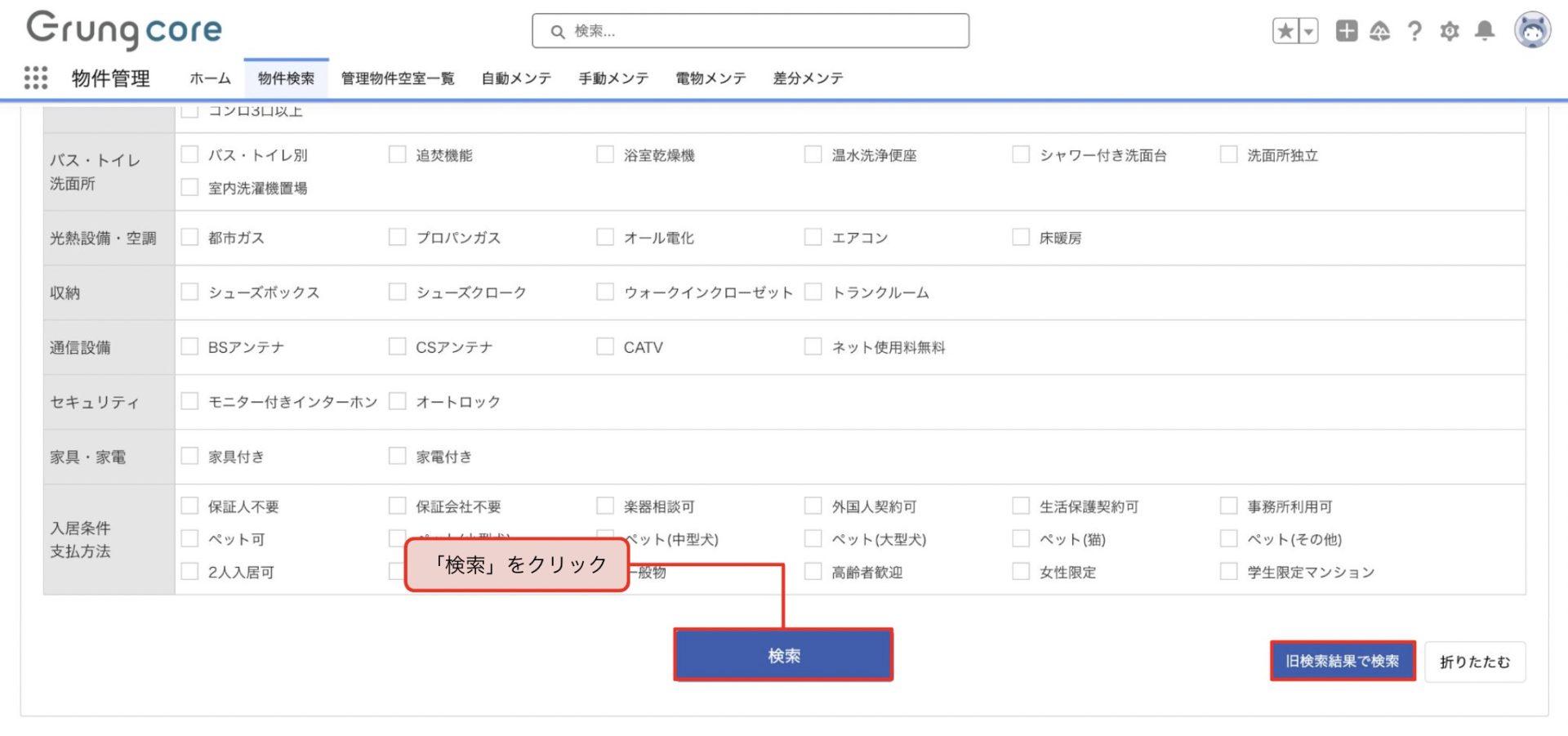
「検索」をクリックすると、検索結果の画面が開きます。
「旧検索結果で検索」をクリックすると、テキスト表示のみの検索結果を表示します。
検索結果
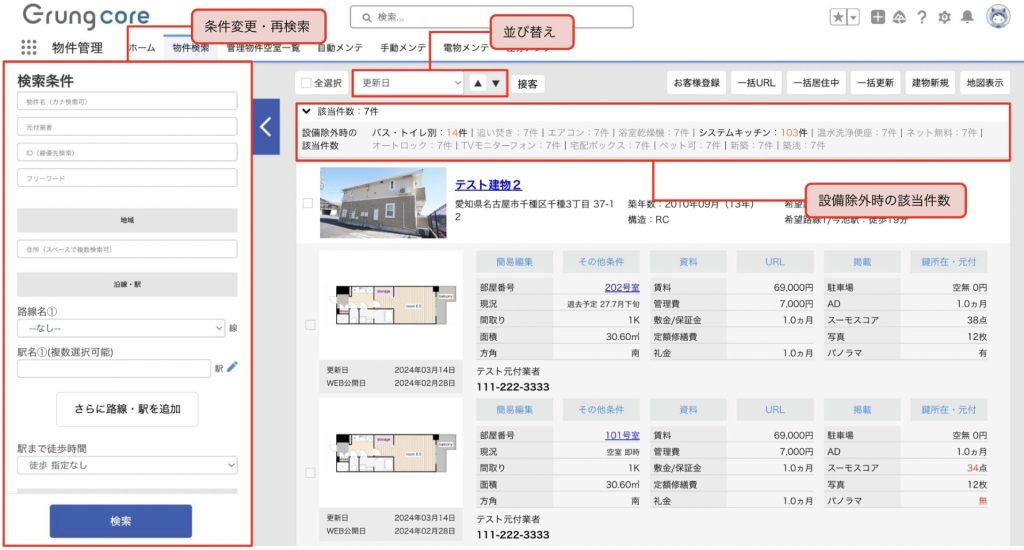
設備除外時の該当件数に、オレンジ色の数字が表示されている場合があります。
希望設備を検索条件から除外すると、該当件数が何件になるかを表しています。
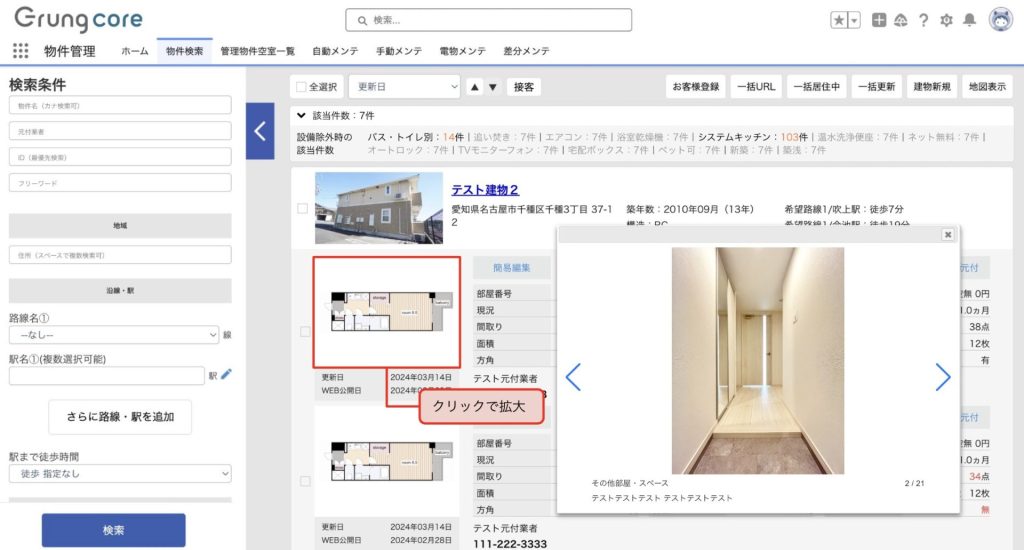
表示された間取り図をクリックすると、間取り図は拡大します。
写真の登録がある場合は、スライドで物件・建物写真を表示します。
物件詳細
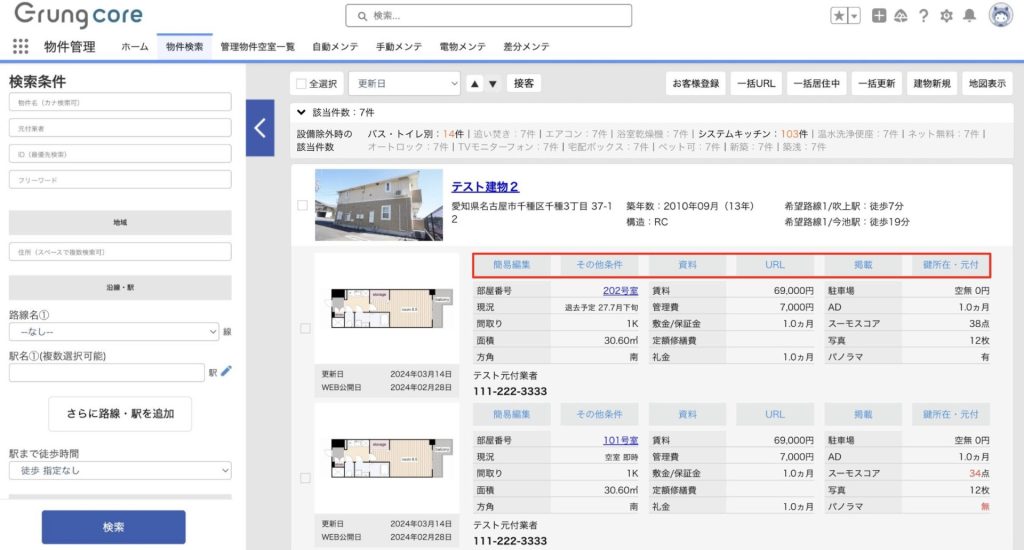
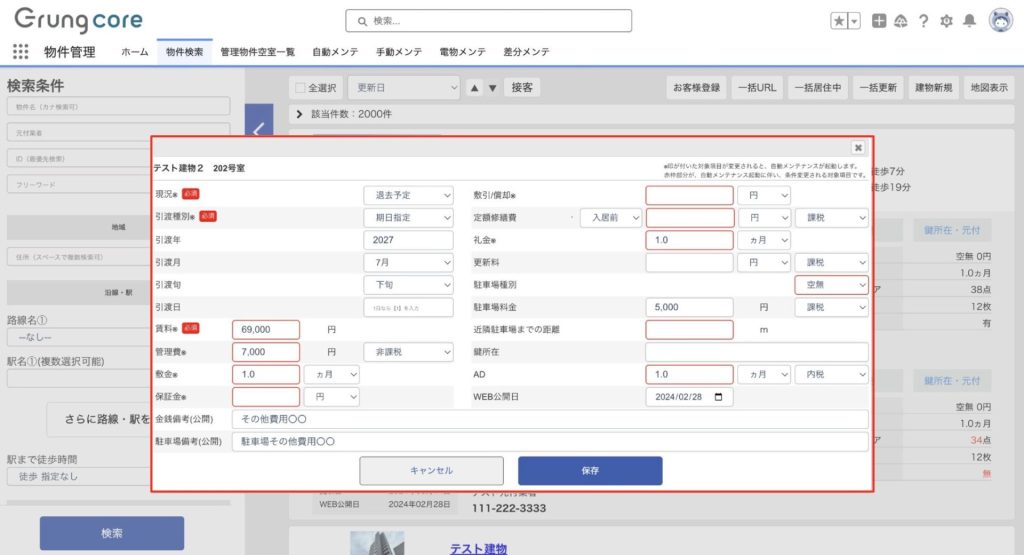
《簡易編集》
物件情報の編集を簡易的に行います。
情報変更後は、保存します。
《その他条件》
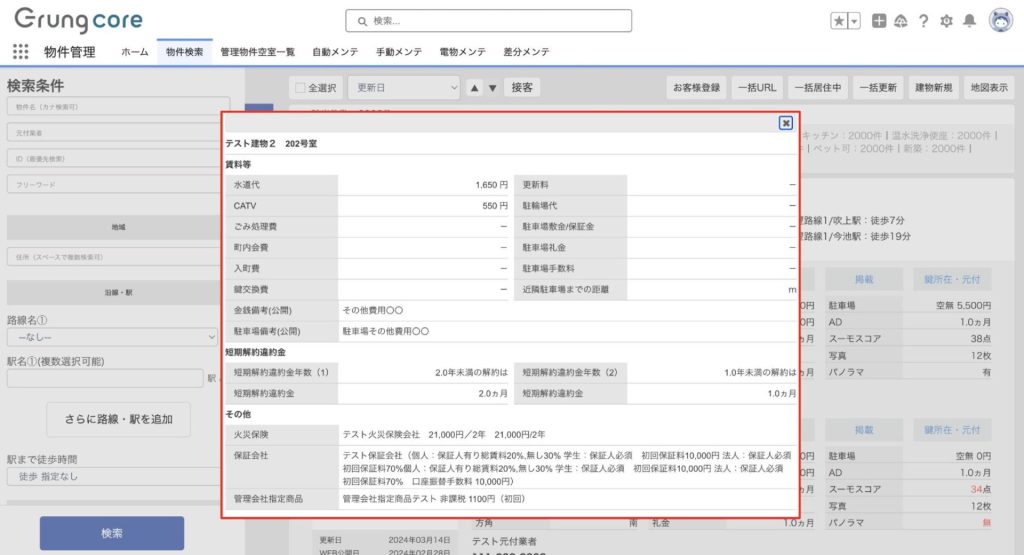
物件の詳細条件を表示します。
《資料》
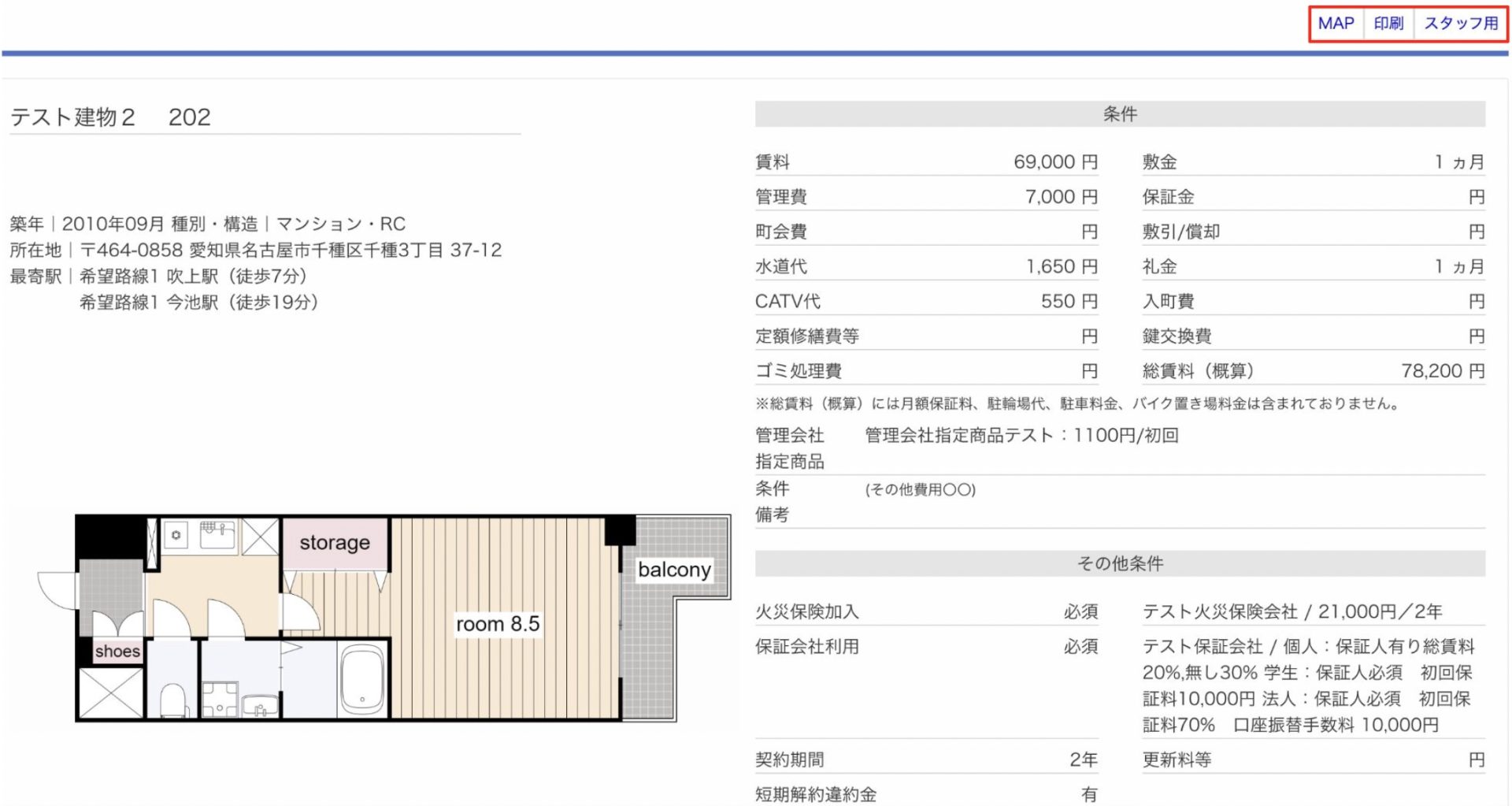
接客用画面を表示します。
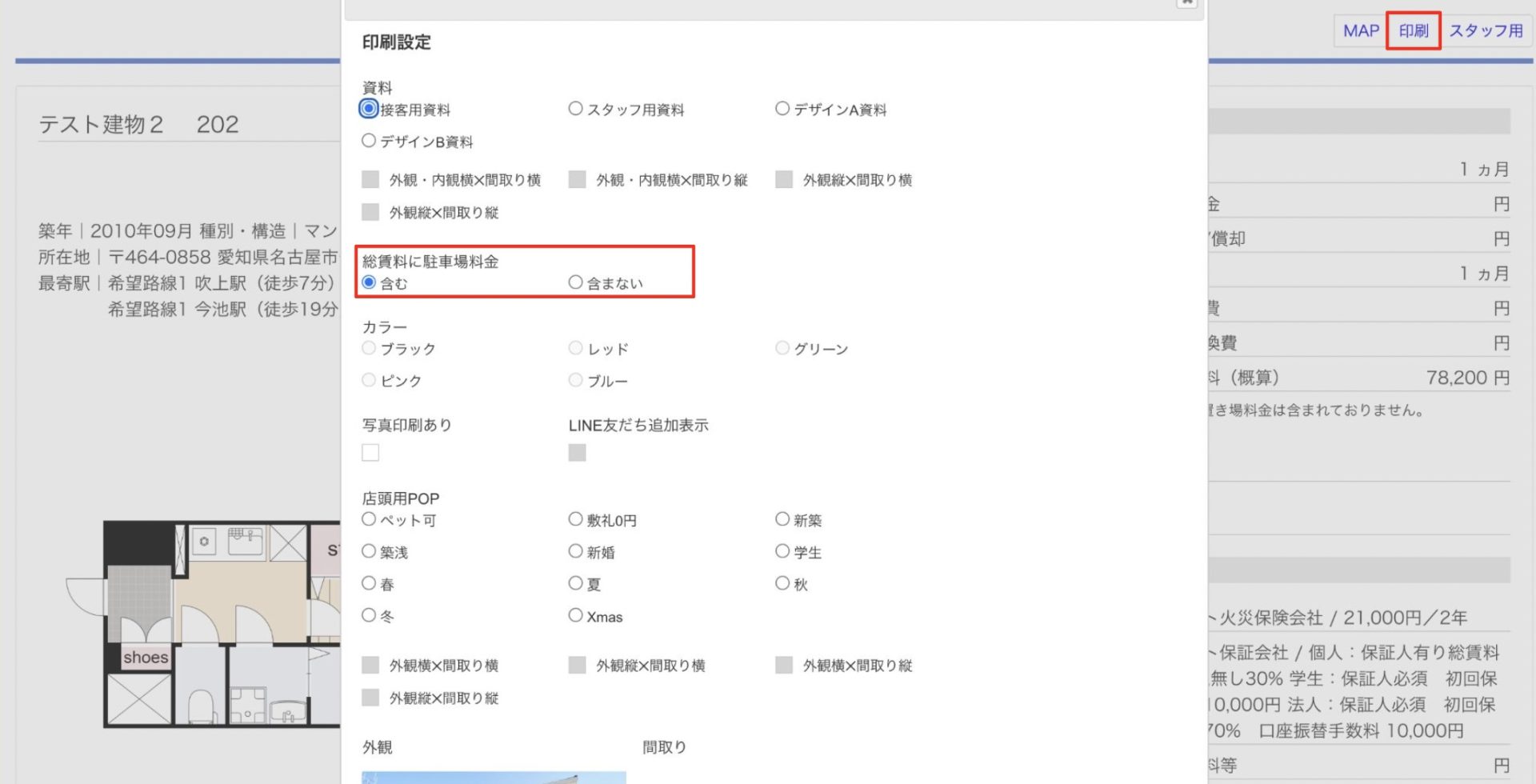
「印刷」をクリックで、出したい資料を選択し、印刷します。
※接客用資料とスタッフ用資料には、総賃料表記があります。
総賃料に駐車場料金を「含む」「含まない」どちらかを選択してください。
《URL》
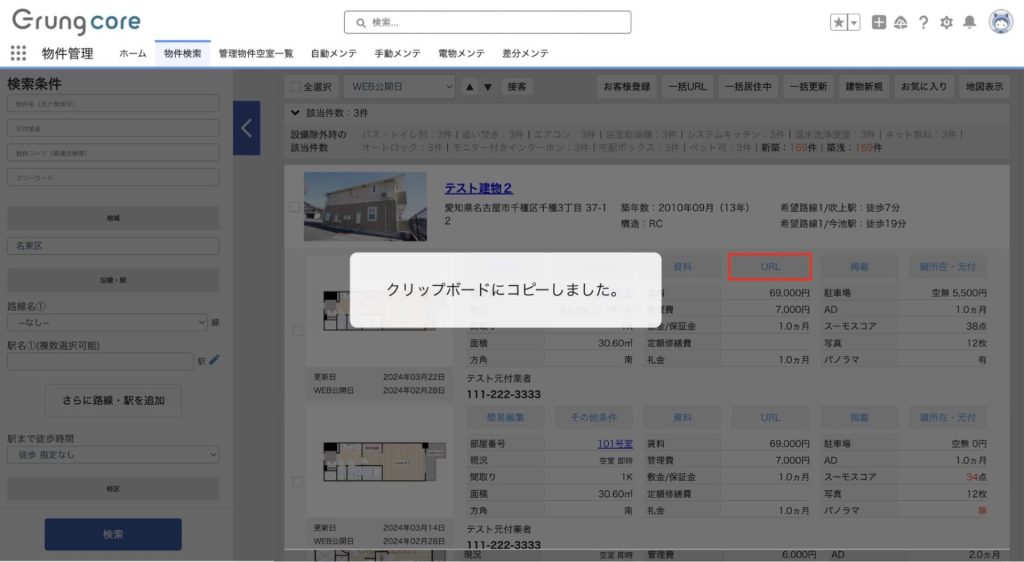
自社HPに掲載されている物件のURLを取得できます。
URLはクリップボードにコピーされます。
《掲載》
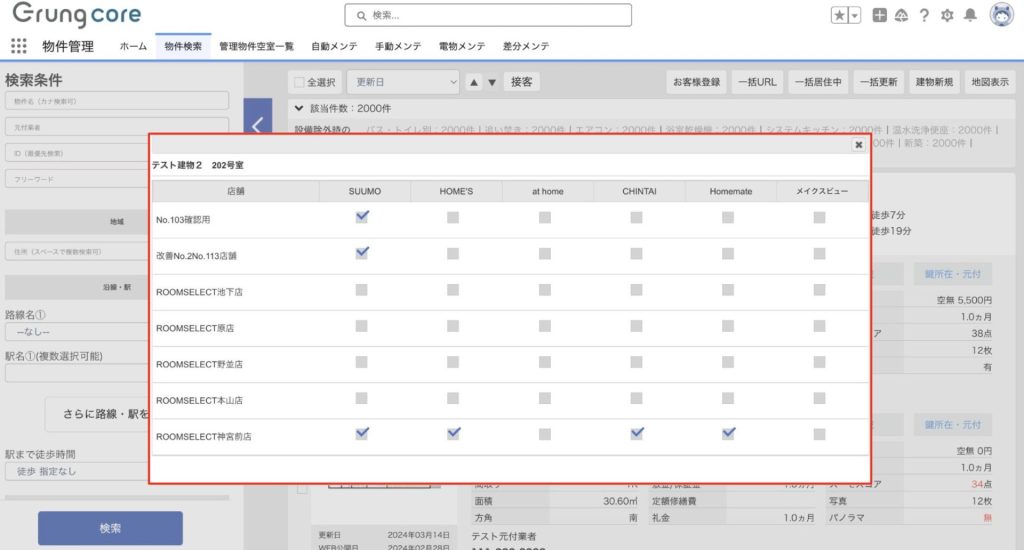
掲載店舗を表示します。
《鍵所在・元付》
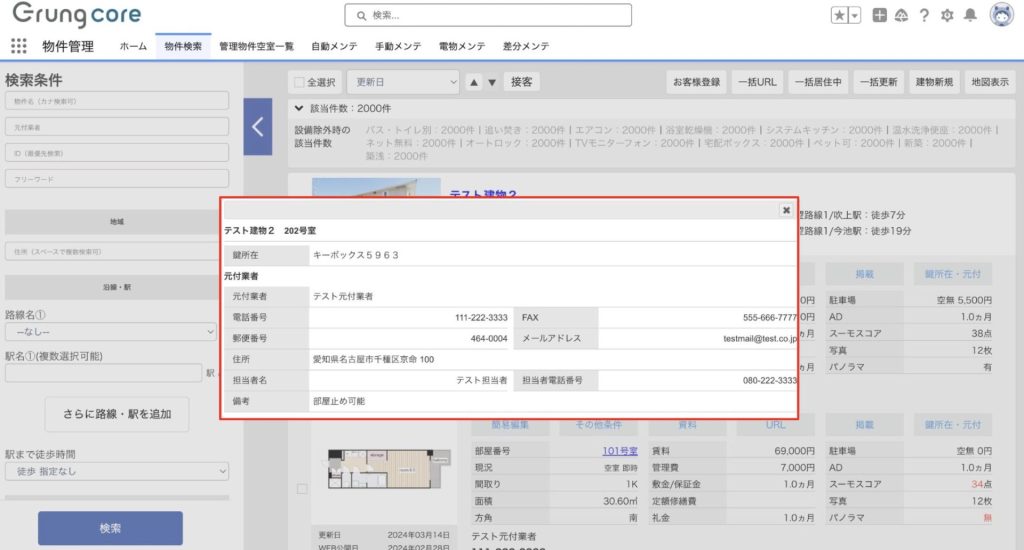
鍵所在・元付詳細情報を表示します。
地図表示
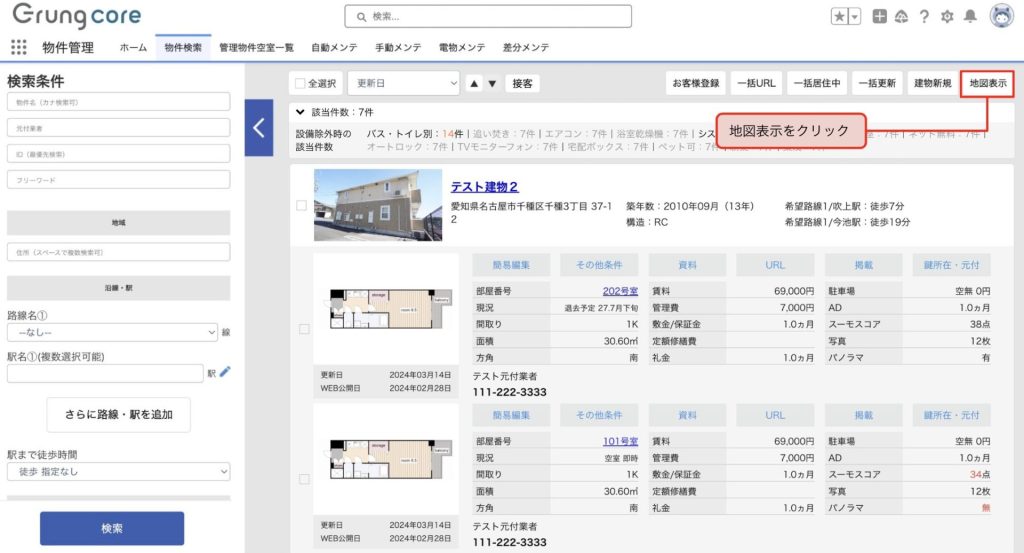
検索結果に該当した物件を、地図(Googlemap)で表示します。
「地図表示」をクリックします。
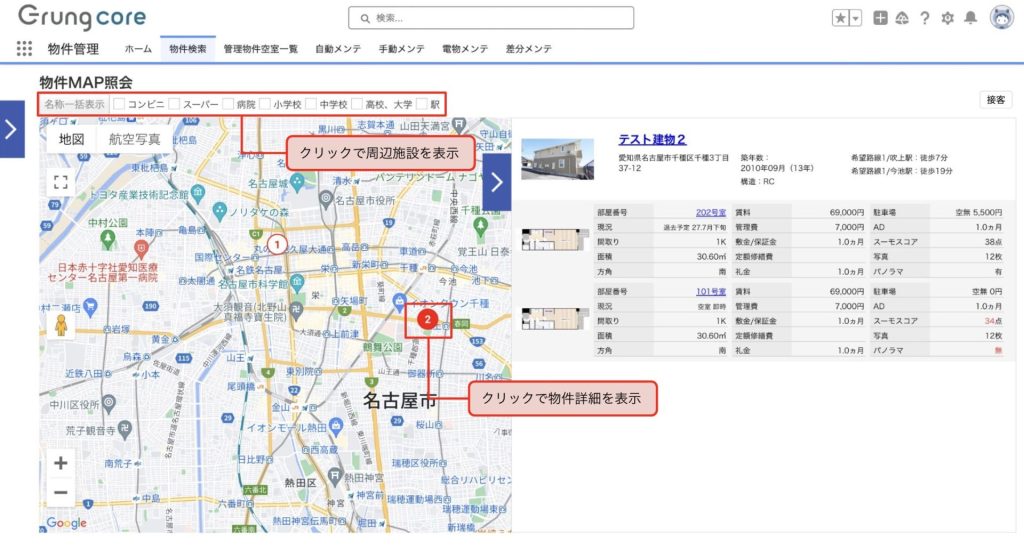
地図上のピン(数字)をクリックすると、物件詳細が表示されます。
建物に登録された周辺施設を表示できます。
周辺施設を選択し、名称一括表示をクリックすると、周辺施設の詳細が表示されます。
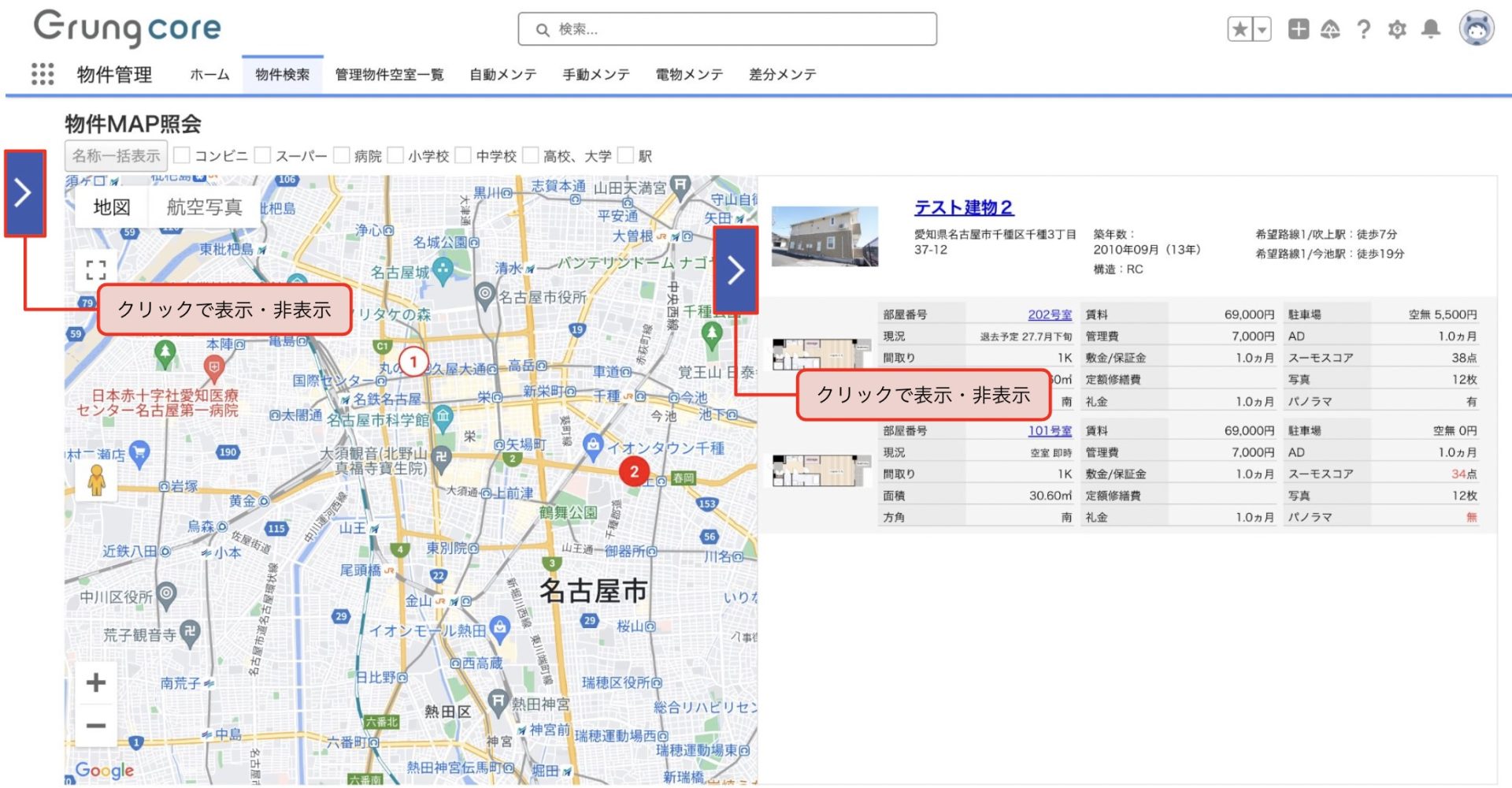
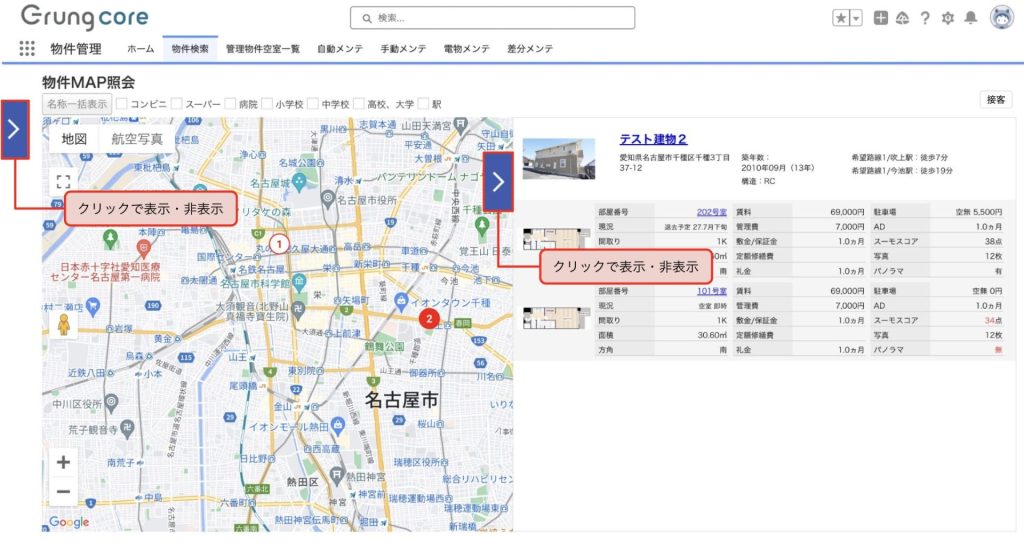
物件詳細と検索条件は表示・非表示が可能です。
一括URL
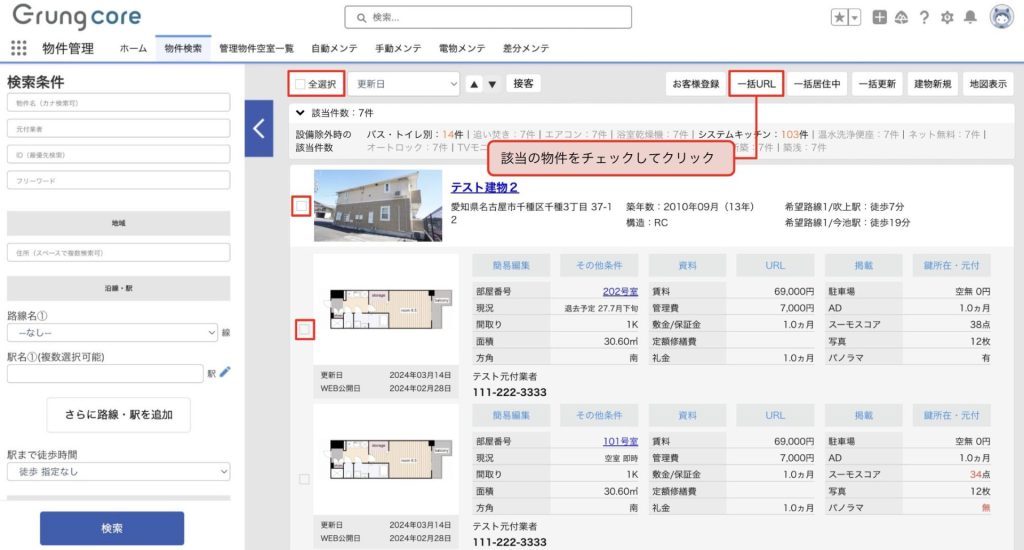
自社HPに掲載されている複数物件のURLを一括で取得できます。
URLを取得したい物件にチェックをして、「一括URL」をクリックでURLはクリップボードにコピーされます。
一括居住中・一括更新
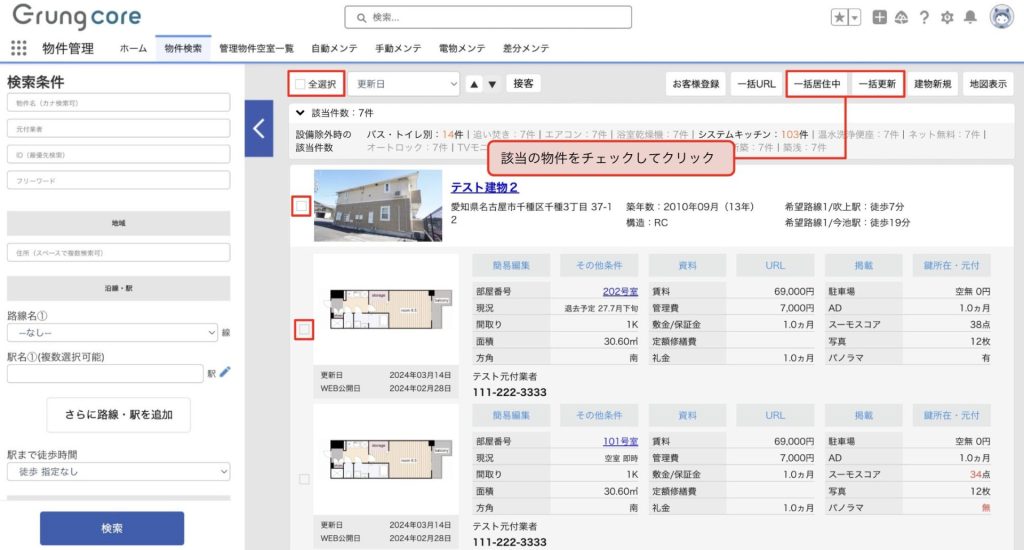
「一括居住中」をクリックで、選択した物件の現況を居住中へ更新します。
「一括更新」をクリックで、選択した物件の更新日を更新します。
建物新規
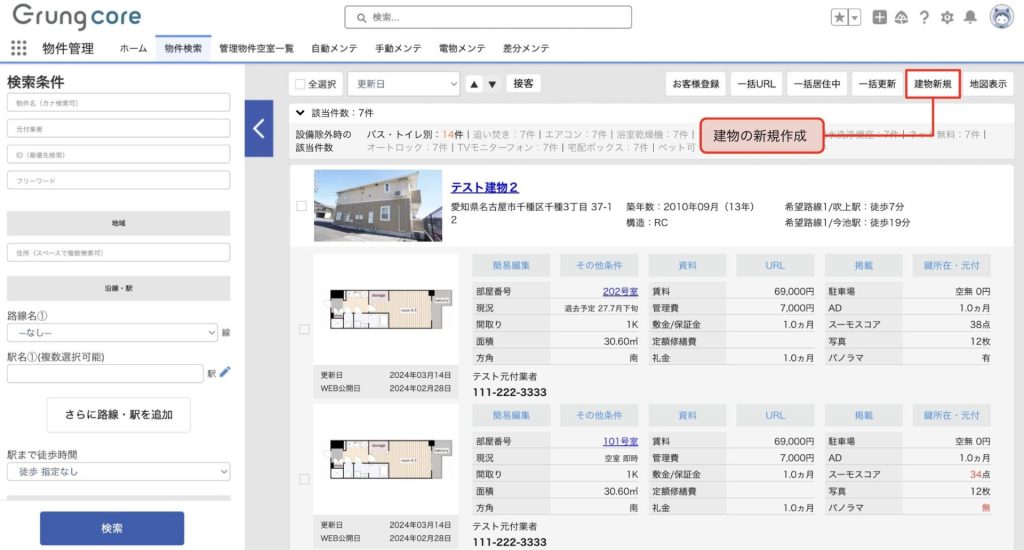
建物の新規登録を行います。
お客様登録
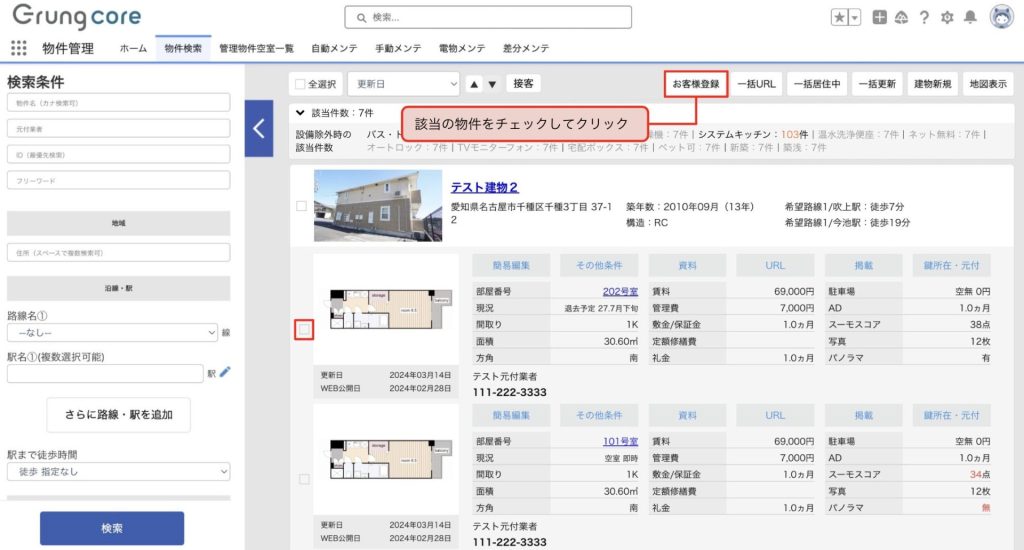
電話反響などの際、該当物件をお気に入り物件に紐づけて、お客様登録を行います。
接客モード
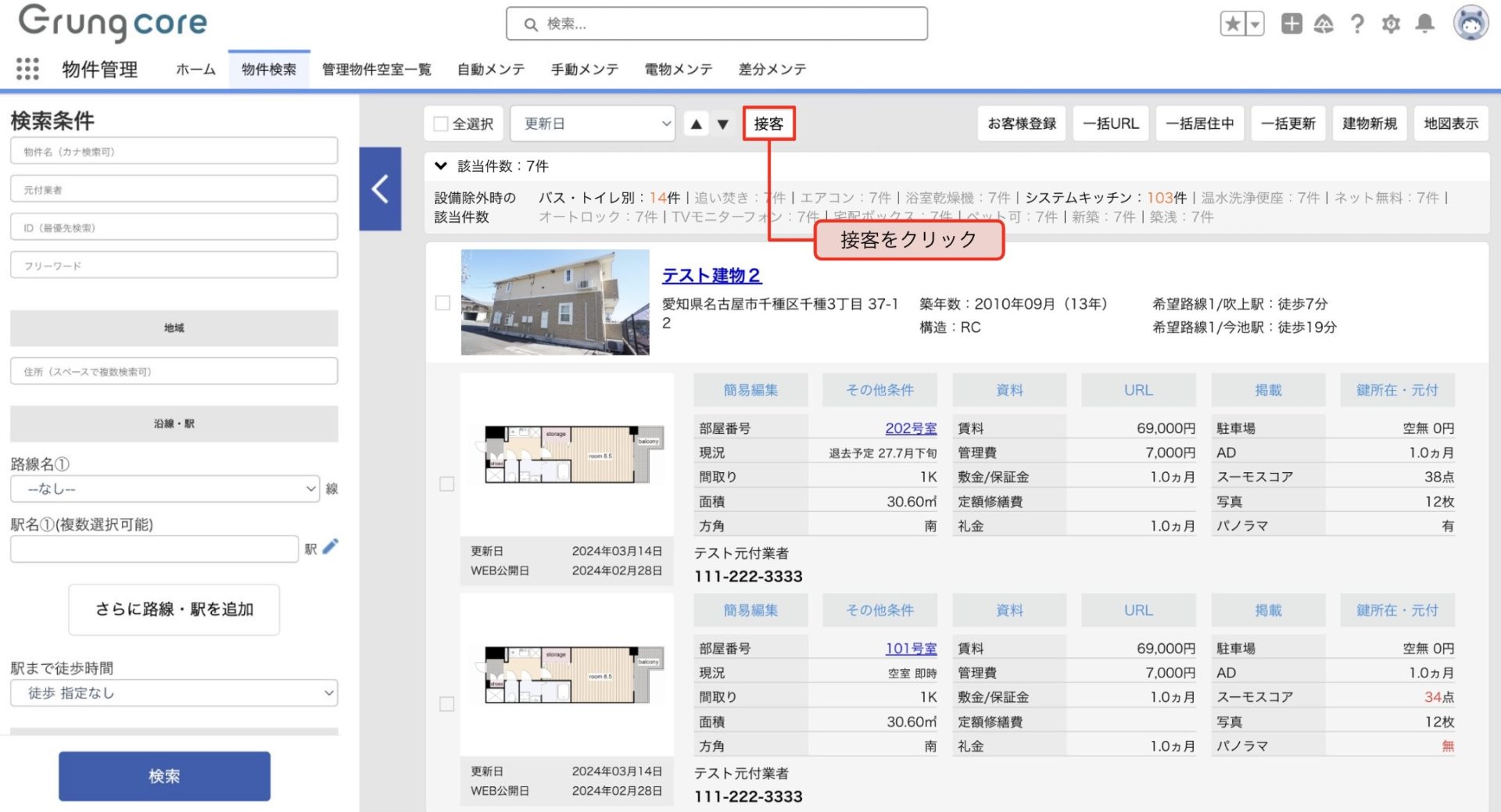
接客でお客さまに検索結果画面を共有する場合は、「接客」をクリックします。
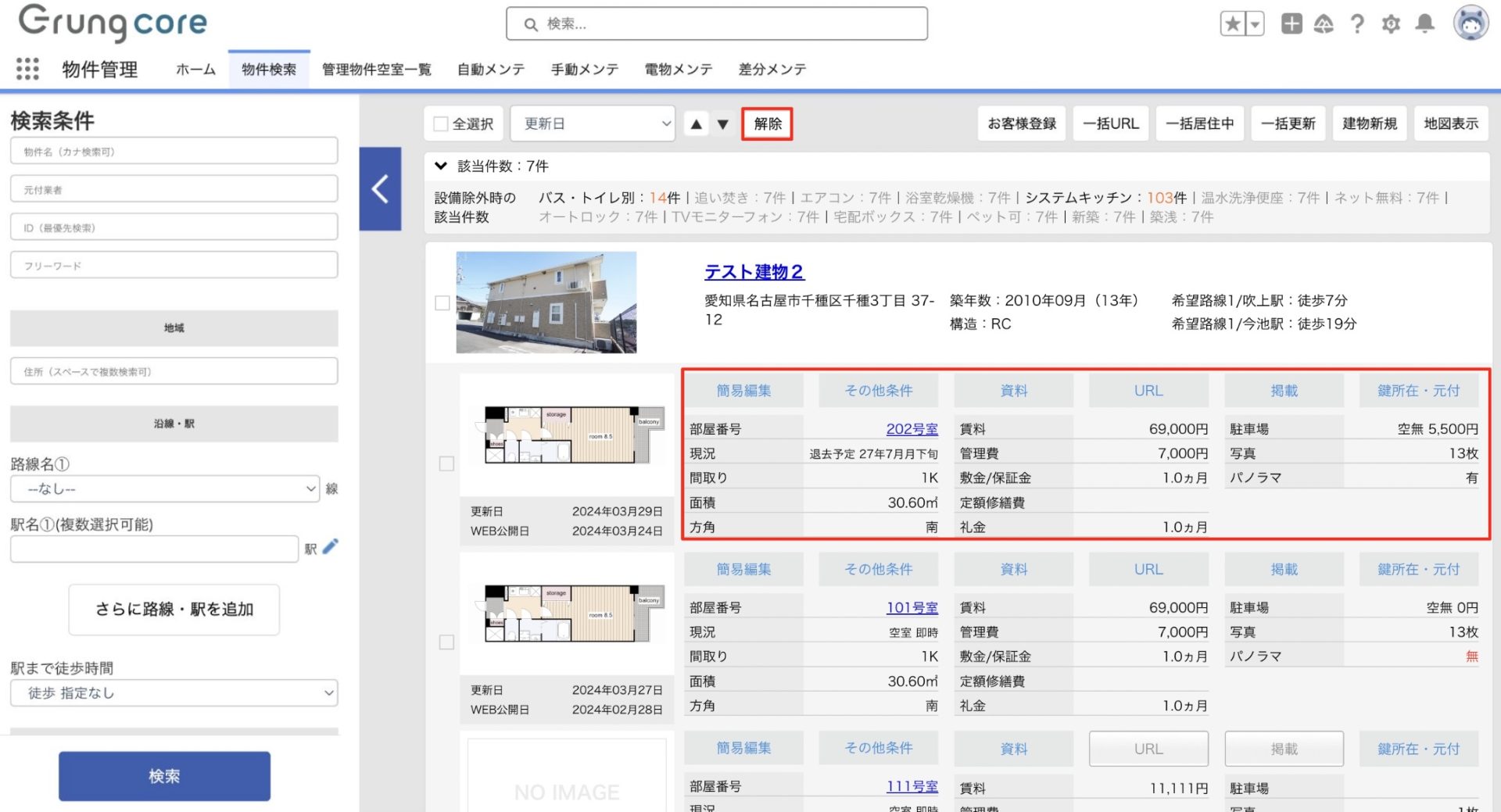
AD・スーモスコア・元付名・元付電話番号が非表示となります。
再表示をする場合は、「解除」をクリックします。
旧検索結果
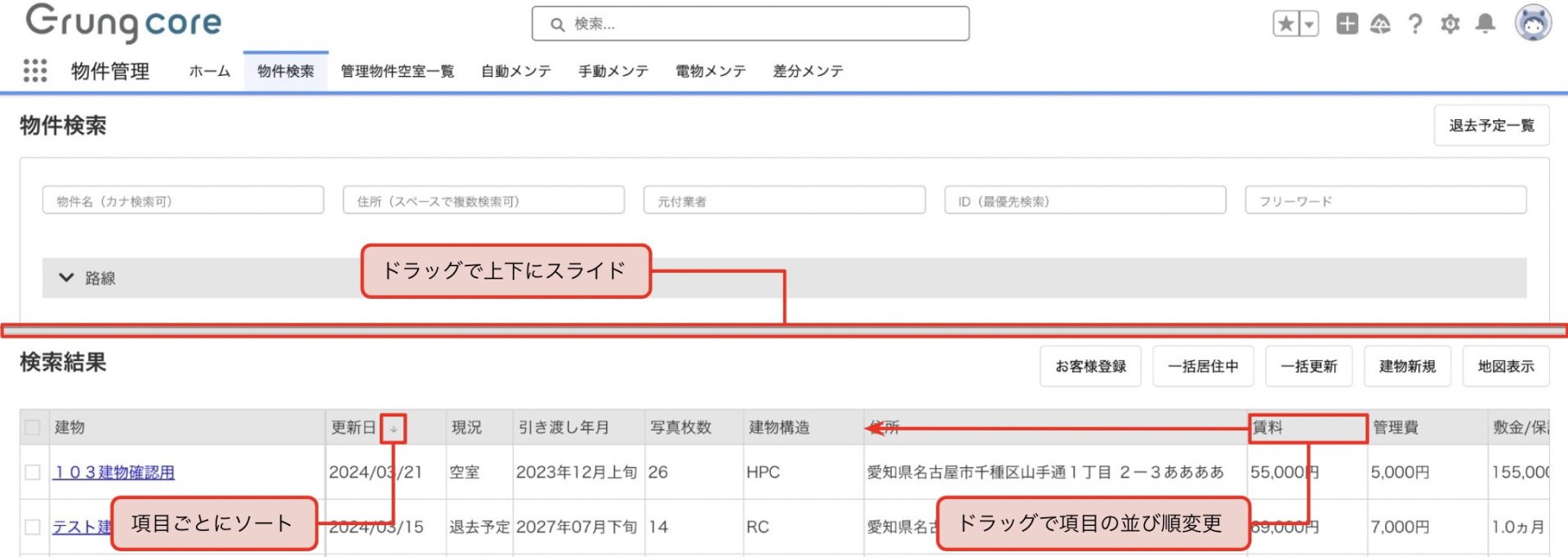
旧検索結果で表示ができます。