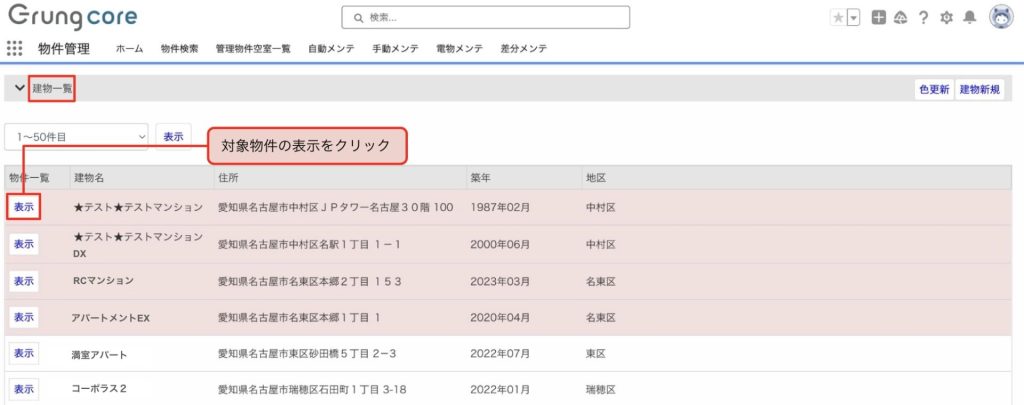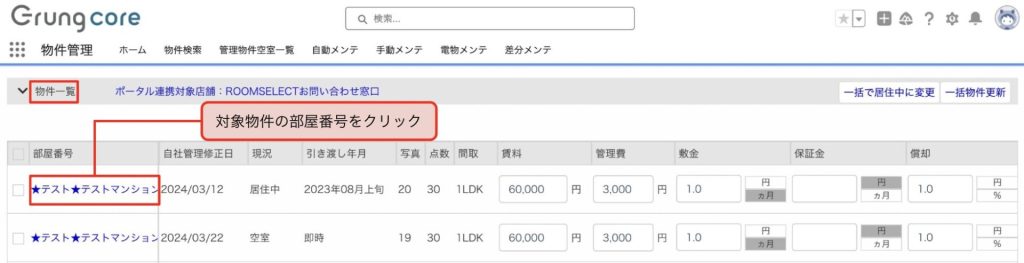
物件情報の登録・更新を行います。
手動メンテの手順
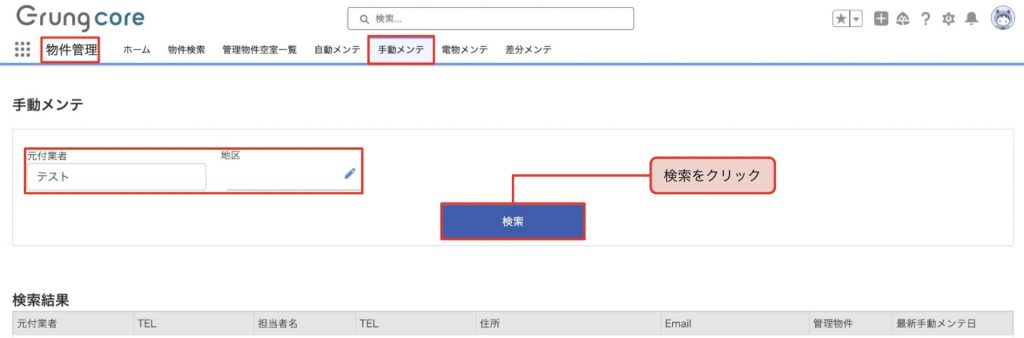
メンテナンス作業を行う元付業者や地区を設定し、検索します。

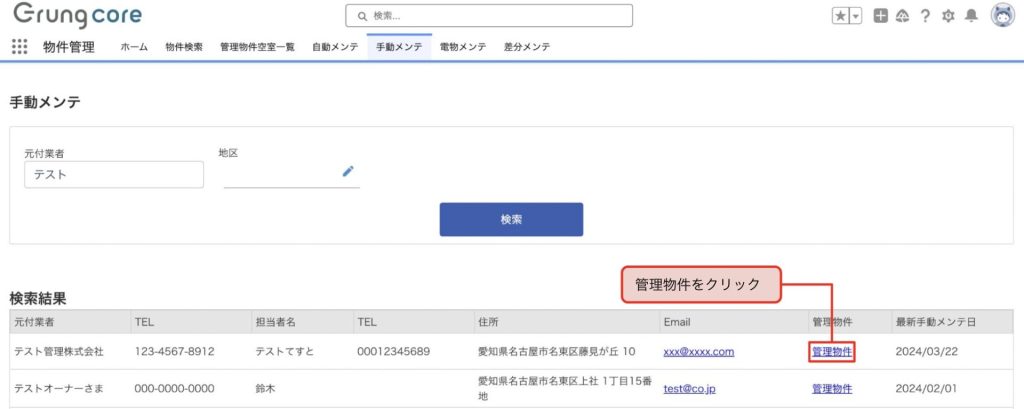
メンテナンス対象元付業者の「管理物件」をクリックします。
電物メンテの手順
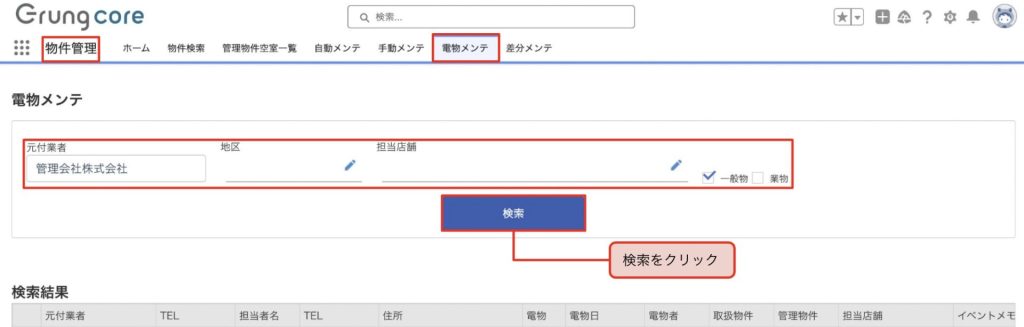
メンテナンス作業を行う元付業者や地区、担当店舗を設定し検索します。
※業者登録の定期送信「無」、かつ一般/業物を設定している業者が検索の対象となります。
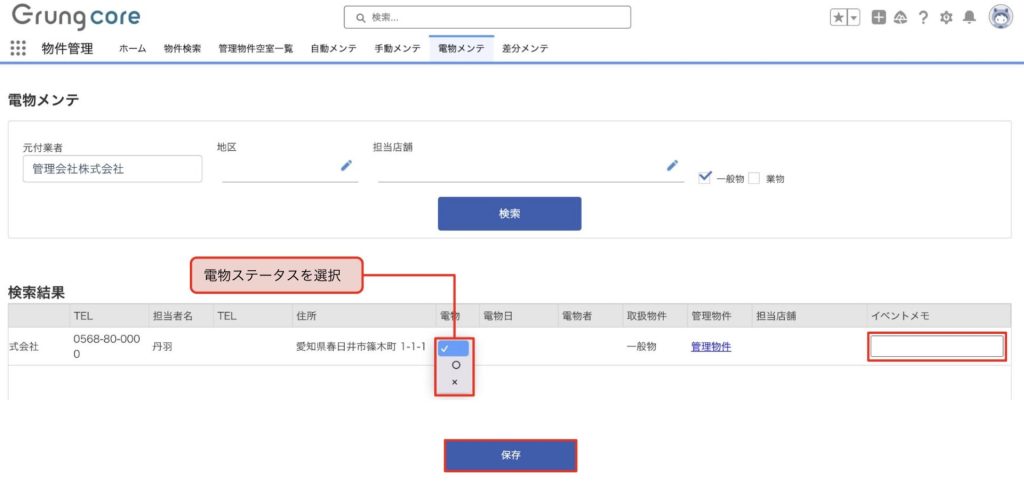
《メンテナンス画面》
架電した業者の電物で「〇(つながった)」「×(つながらなかった)」を選択します。
任意でイベントメモを入力し、保存をクリックします。
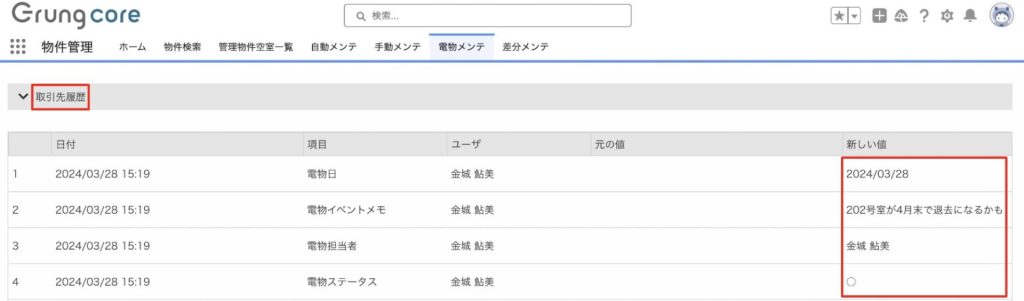
電物の履歴やイベントメモは、メンテナンス画面の取引先履歴に保存されます。
※前回と同じ電物ステータス(〇・×)を選択する場合は、一度空白を選択し
再度必要な電物ステータスを選択します。電物日・電物者が更新されます。
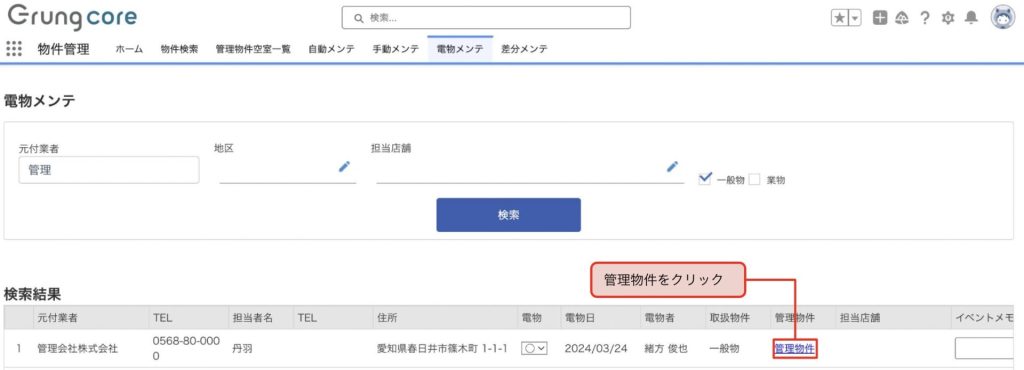
メンテナンス対象元付業者の「管理物件」をクリックします。
メンテナンスの手順(手動・電物)
空室物件の説明
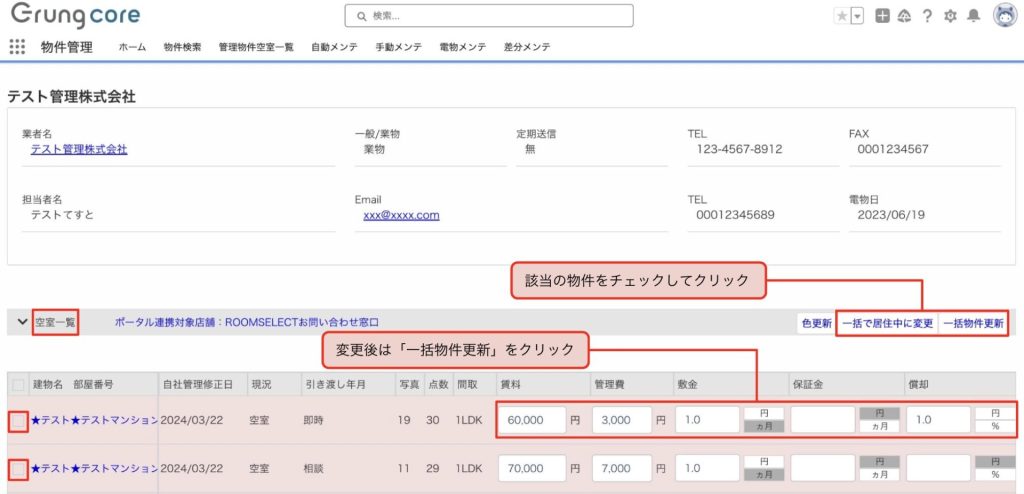
空室一覧には「空室・退去予定」で登録されている物件が表示されています。
「一括で居住中に変更」をクリックで、選択した物件の現況を居住中へ更新します。
「一括物物件更新」をクリックで、選択した物件の金銭項目の変更内容・自社管理修正日を更新します。
※金銭項目の情報変更後は、必ず「一括物物件更新」を行ってください。
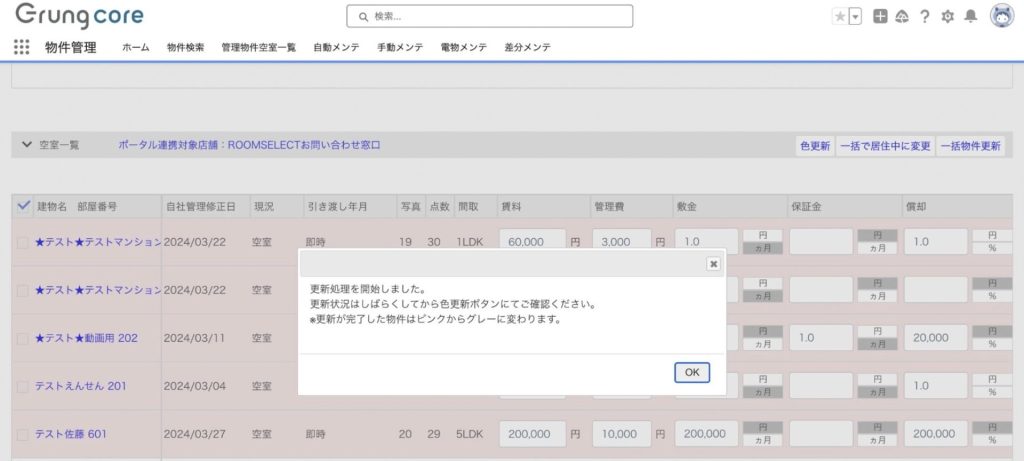
更新処理は徐々に行われます。
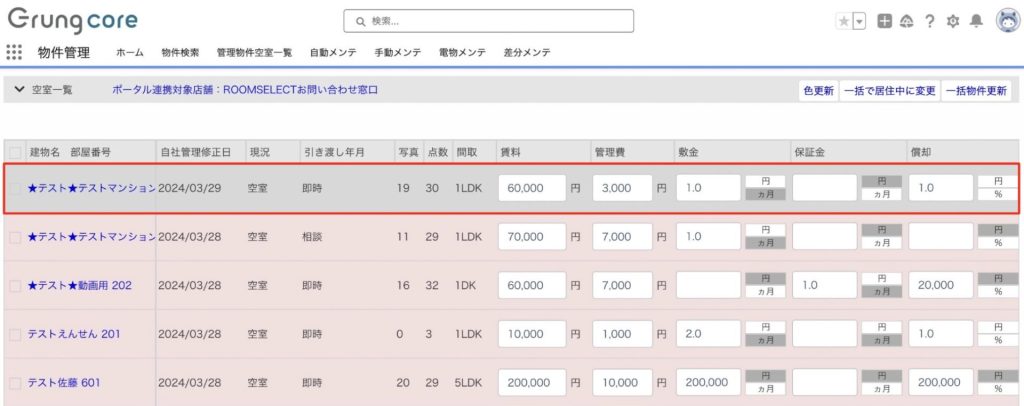
更新が完了した物件は、「色更新」をクリックすると背景色がグレーになります。
※色更新は当日中のみ有効です。翌日に背景色はピンクへ戻ります。
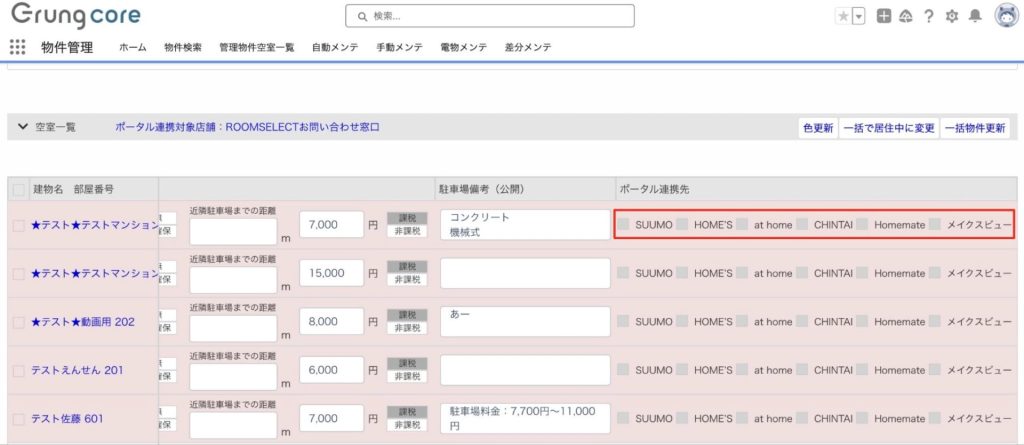
ポータル連携先には、ログインユーザーが所属する店舗のポータル掲載状況を表示しています。
建物一覧・物件一覧の説明