
建物・物件・業者の名寄せを行います。
建物名寄せ
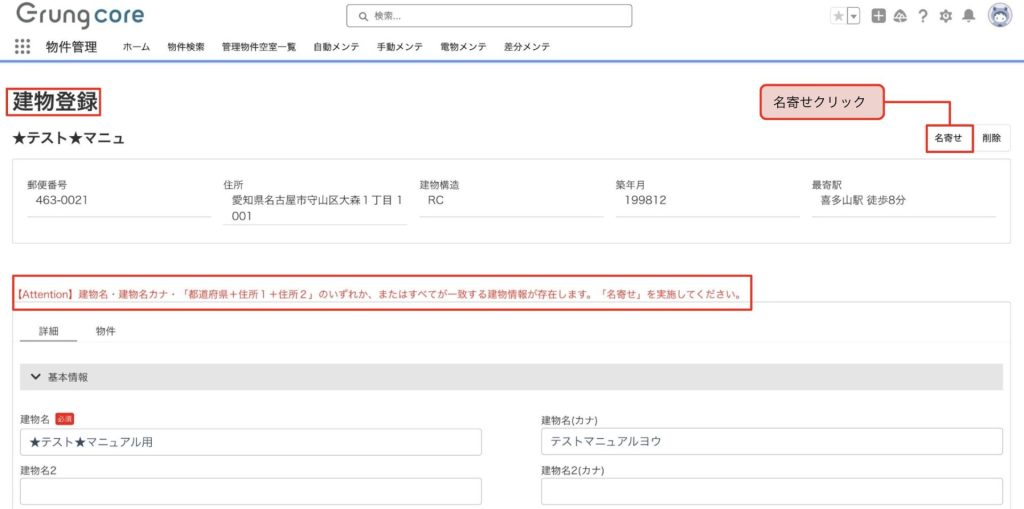
建物名・住所が一致する建物情報が二つ以上存在する場合は、Attentionが表示されます。
名寄せもしくは、名寄せ不要の登録を行います。
《建物登録画面》
《自動メンテ画面》
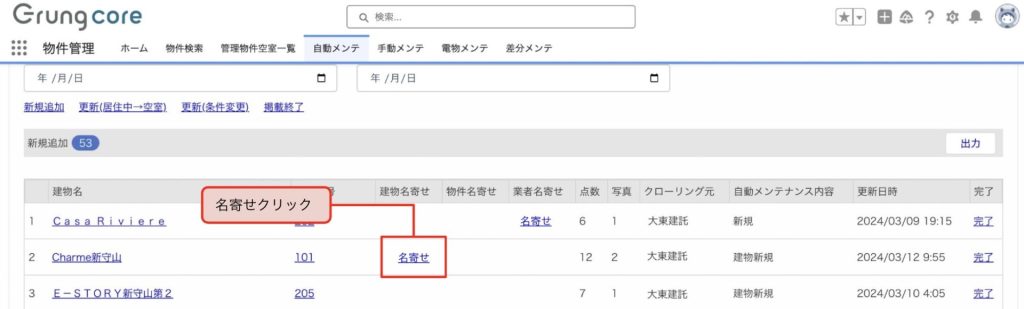

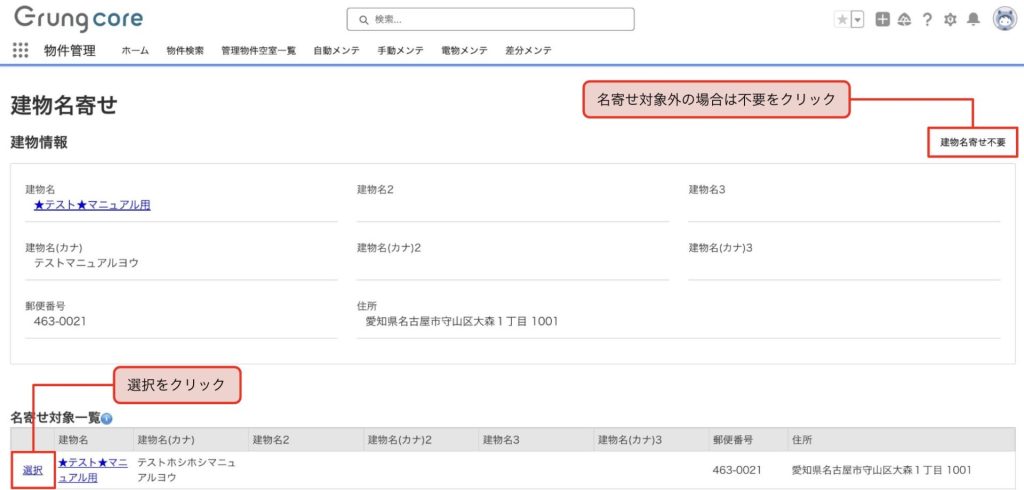
名寄せ対象の建物情報を確認し、名寄せを行う場合は「選択」をクリックします。
名寄せを行わない場合は「建物名寄せ不要」をクリックします。
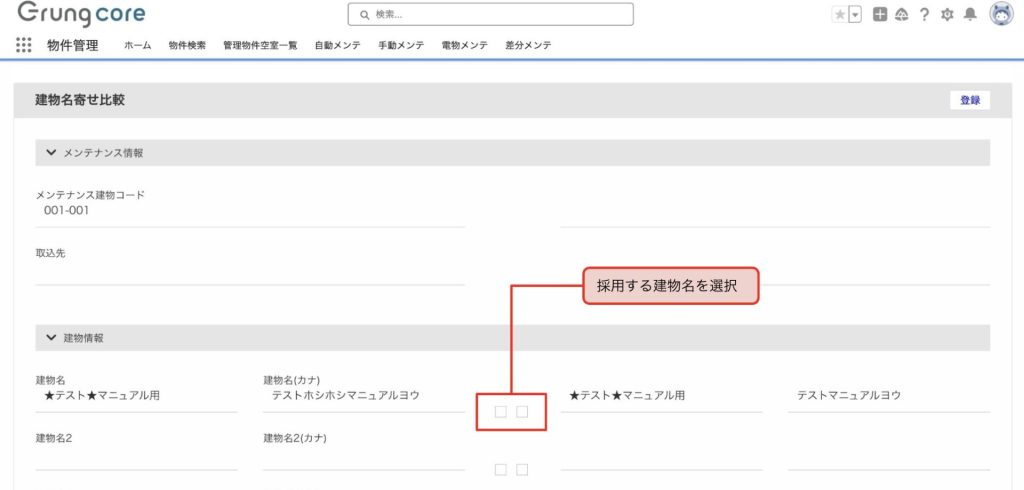
採用する「建物名」を選択してください。
※最大3つまで選択できます。
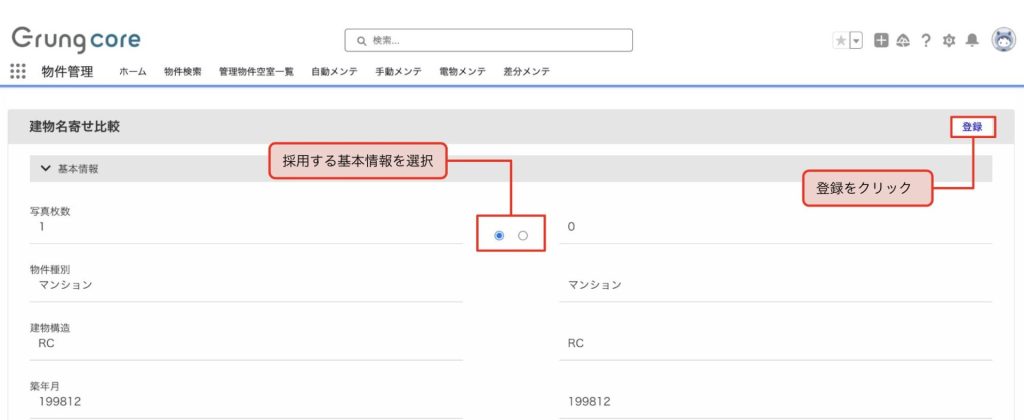
採用する「基本情報」を選択してください。
※選択した基本情報側の建物写真を生かします。
選択が完了したら、登録をクリックします。
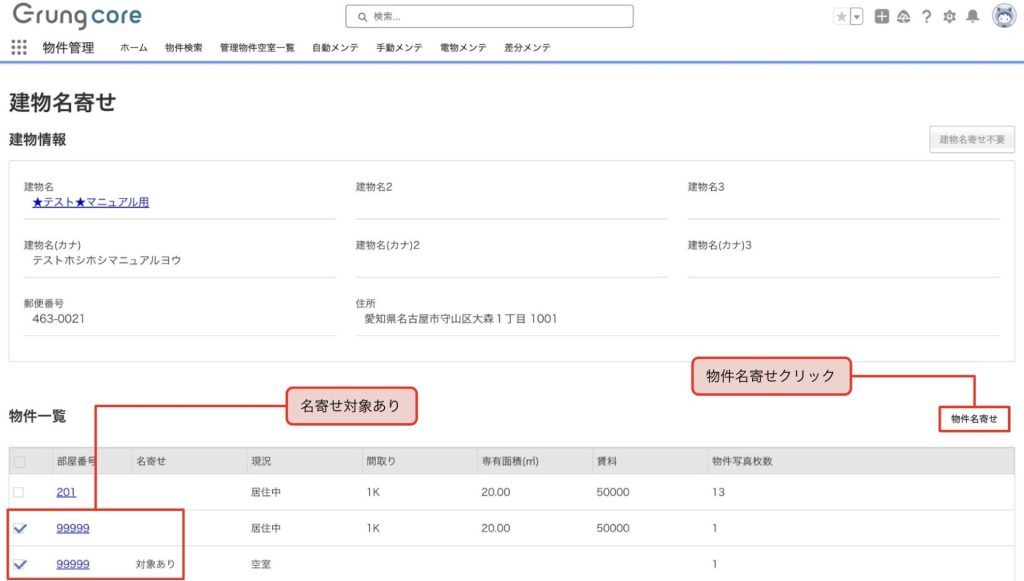
point!!
建物名寄せ後、建物に同じ号室が二つ以上存在する場合は
物件名寄せの対象が表示されます。
名寄せを行う物件にチェックをし、「物件名寄せ」を行ってください。
建物登録画面にて建物情報の登録内容を確認・修正し、完了です。
物件名寄せ
建物内に同じ同じ号室が二つ以上存在する場合は、Attentionが表示されます。
《物件登録画面》
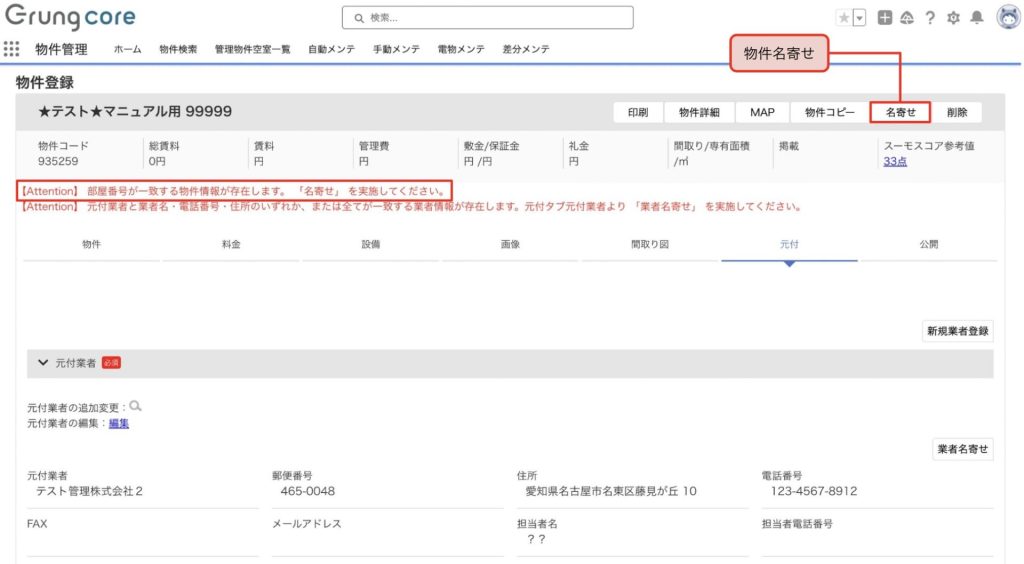
《自動メンテ画面》
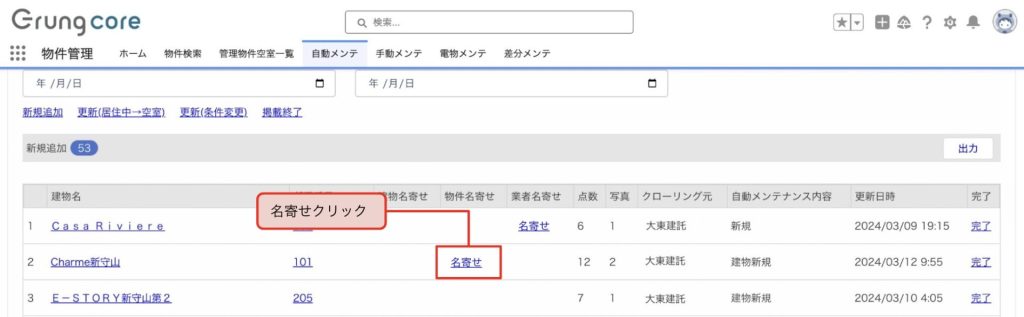
名寄せを行う物件にチェックをし、「物件名寄せ」をクリックします。
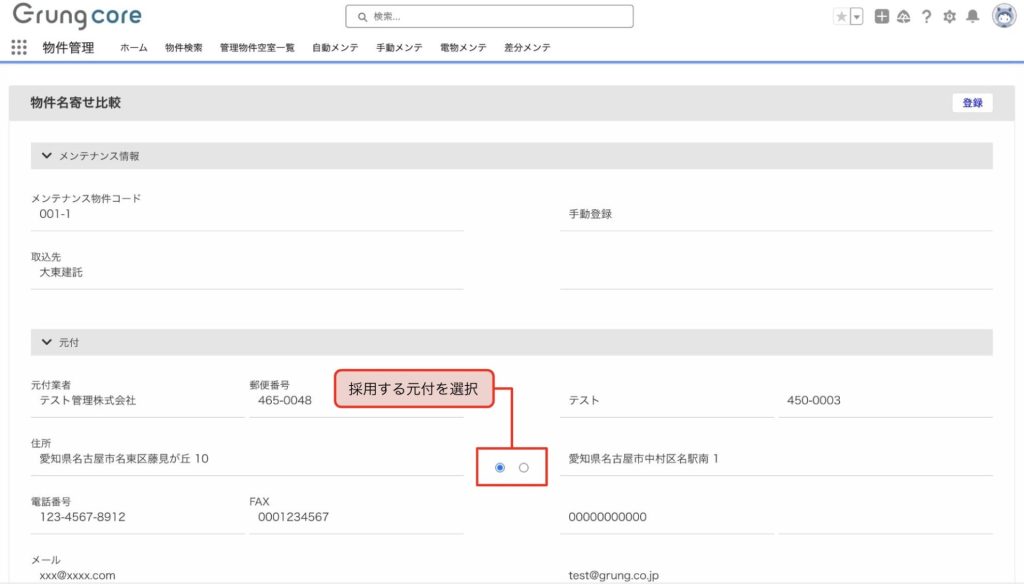
採用する「元付」を選択してください。
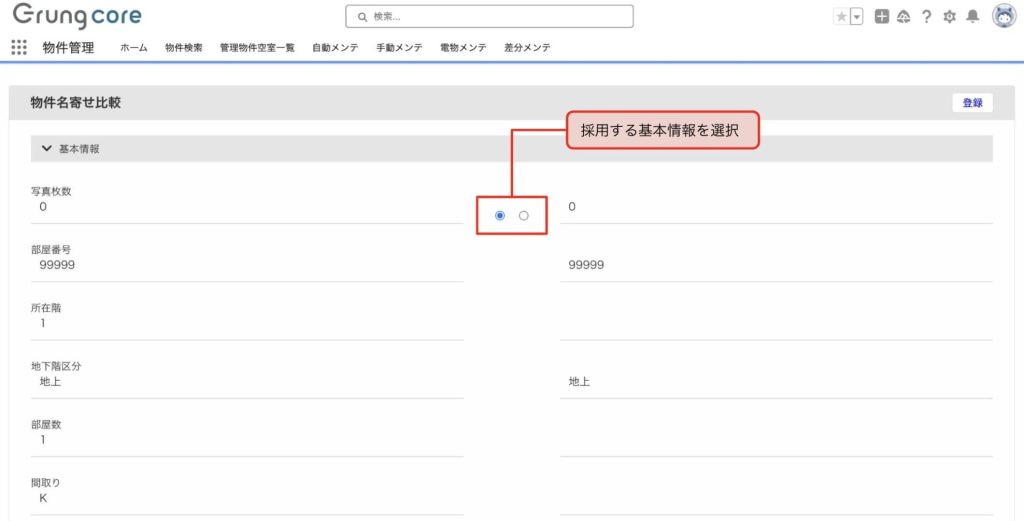
採用する「基本情報」を選択してください。
※選択した基本情報側の物件条件(現況、賃料、設備など)を生かします。
※自動メンテ対象物件と非対象物件を名寄せする場合は
自動メンテ対象物件の基本情報を選択することを推奨いたします。
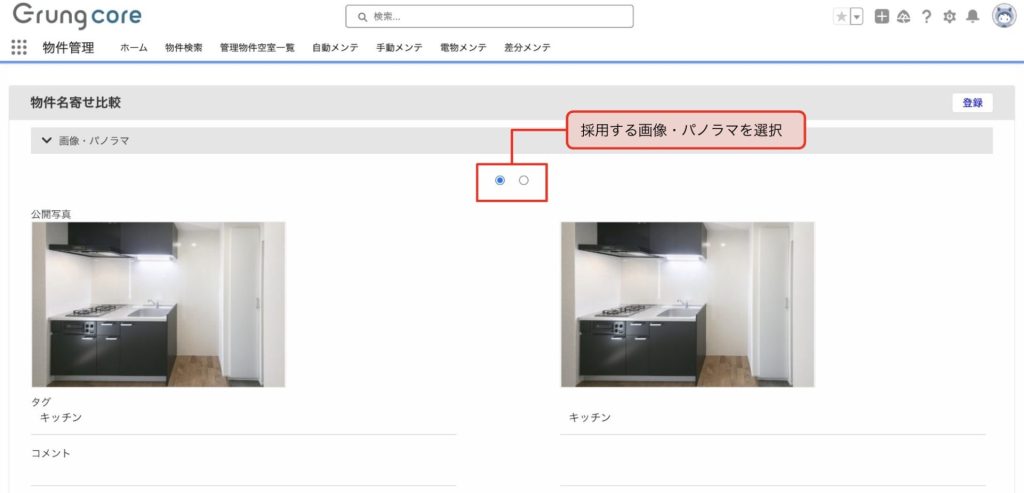
採用する「画像・パノラマ」を選択してください。
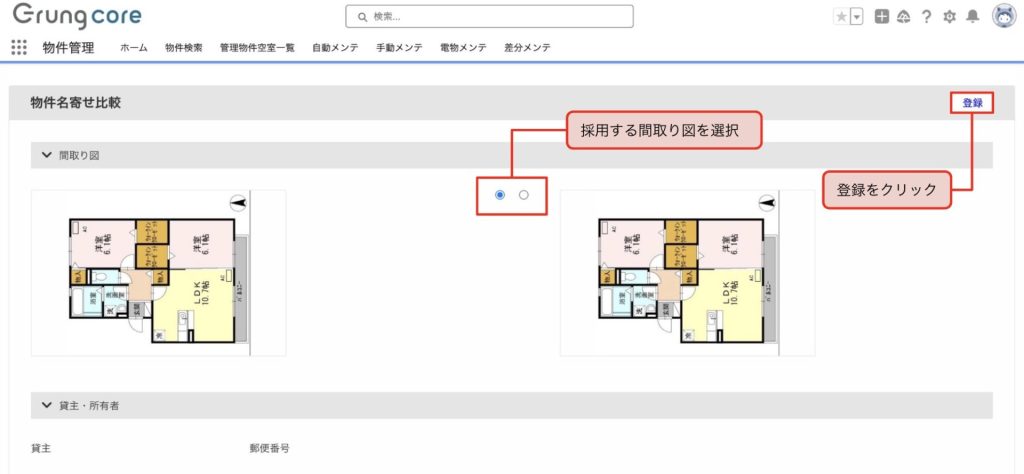
採用する「間取り図」を選択してください。
選択が完了したら、登録をクリックします。
物件登録画面にて物件情報の登録内容を確認・修正し、完了です。
業者名寄せ
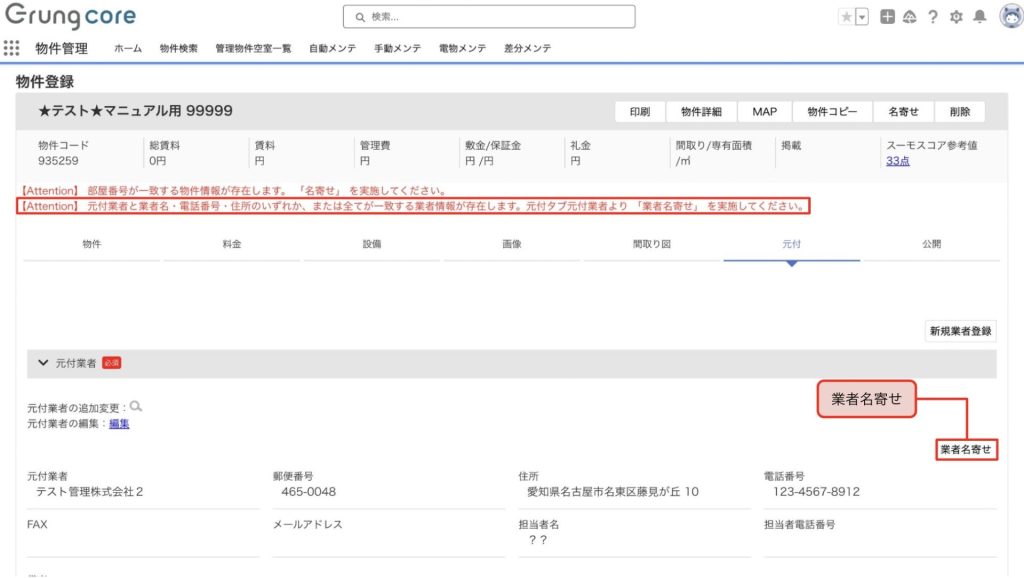
業者名・住所が一致する元付業者情報が二つ以上存在する場合、Attentionが表示されます。
名寄せもしくは、名寄せ不要の登録を行います。
《物件登録画面》
《自動メンテ画面》
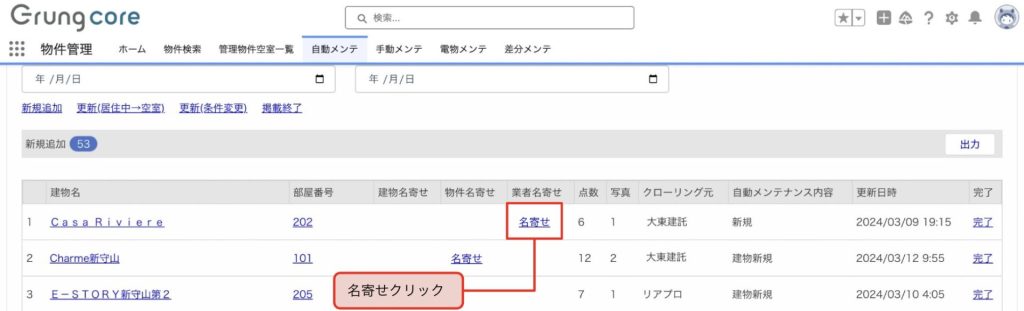
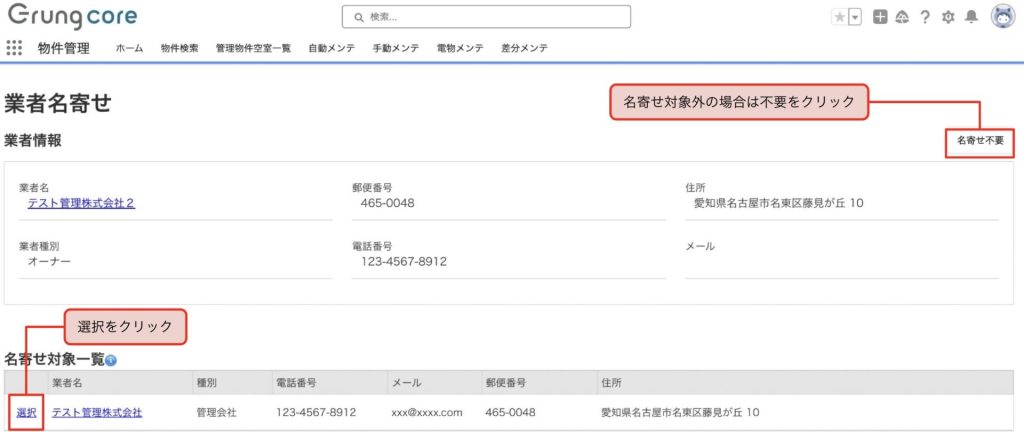
名寄せ対象の業者情報を確認し、名寄せを行う場合は「選択」をクリックします。
名寄せを行わない場合は「名寄せ不要」をクリックします。
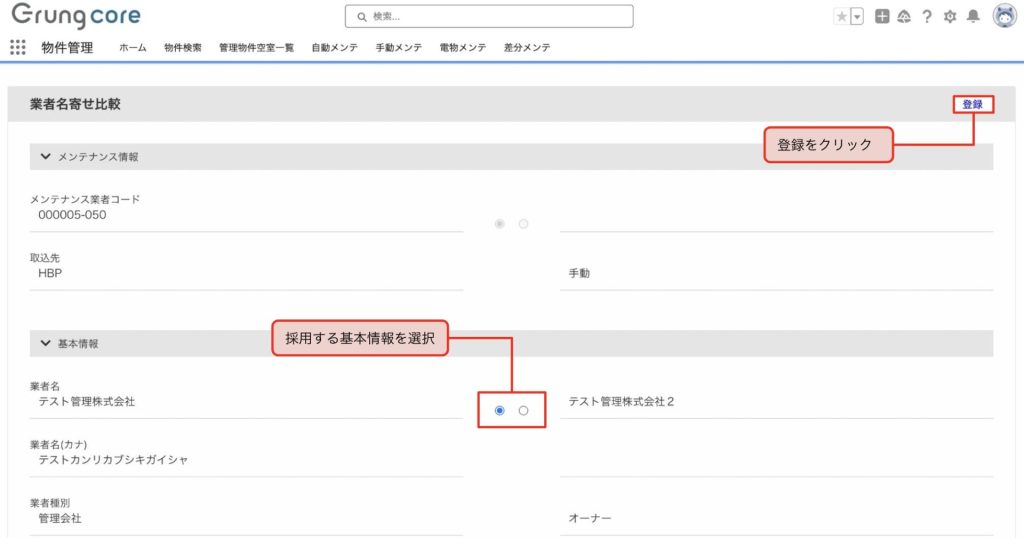
採用ずる「基本情報」を選択してください。
選択が完了したら、登録をクリックします。
業者登録画面にて業者情報の登録内容を確認・修正し、完了です。