
来店から申込までの操作方法を説明します。
来店受付の説明
※契約管理機能ありの画面で説明しております。
ボタンの位置などに違いはありますが、操作方法等に違いはありません。
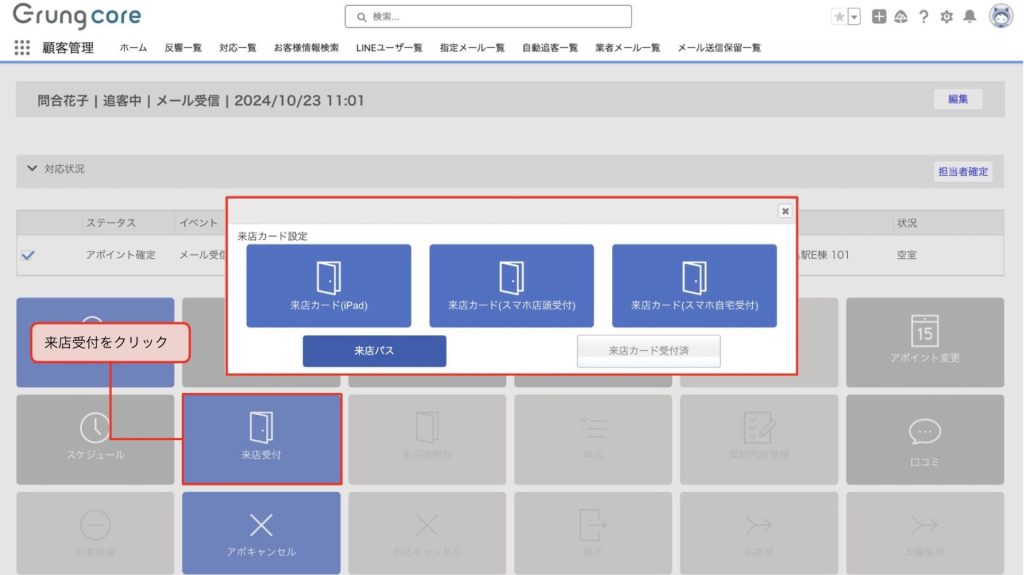
来店受付の方法は4つ
①来店カード(iPad)
店頭にてiPadで受付を行います。
②来店カード(スマホ店頭受付)
店頭にて顧客のスマホで受付を行います。
③来店カード(スマホ自宅受付)
来店前に顧客のスマホで受付を行います。
④来店パス
店頭で用紙受付を行います。
①来店カード(iPad)
店頭にてiPadで受付を行います。
「来店カード(iPad)」を選択します。

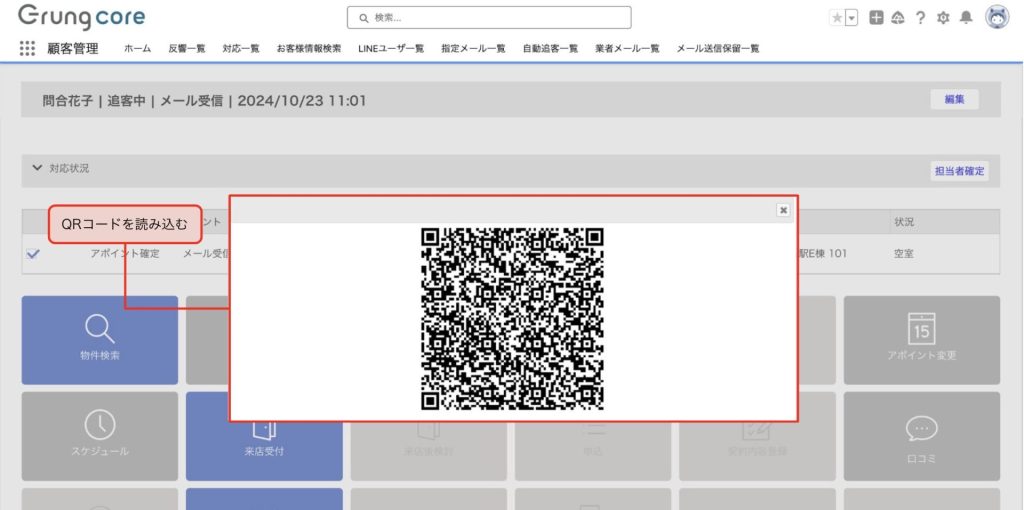
iPadで読み込み、来店カードを表示します。
②来店カード(スマホ店頭受付)
店頭にて顧客のスマホで受付を行います。
「来店カード(スマホ店頭受付)」を選択します。
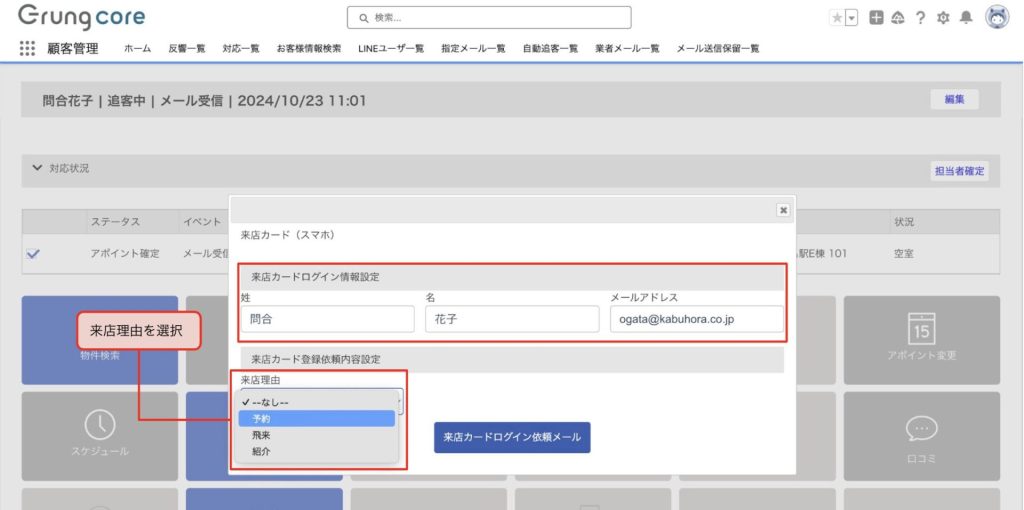
「来店カードログイン情報設定」の確認と「来店理由」を選択して「来店カードログイン依頼メール」ボタンをクリックします。
③来店カード(スマホ自宅受付)
来店前に顧客のスマホで受付を行います。
「来店カード(スマホ自宅受付)」を選択します。
「来店カードログイン情報設定」の確認と「来店理由」を選択して「来店カードログイン依頼メール」ボタンをクリックします。
※来店時は再度「来店受付」をクリックして、「来店カード受付済」を選択してください。
④店頭で用紙受付
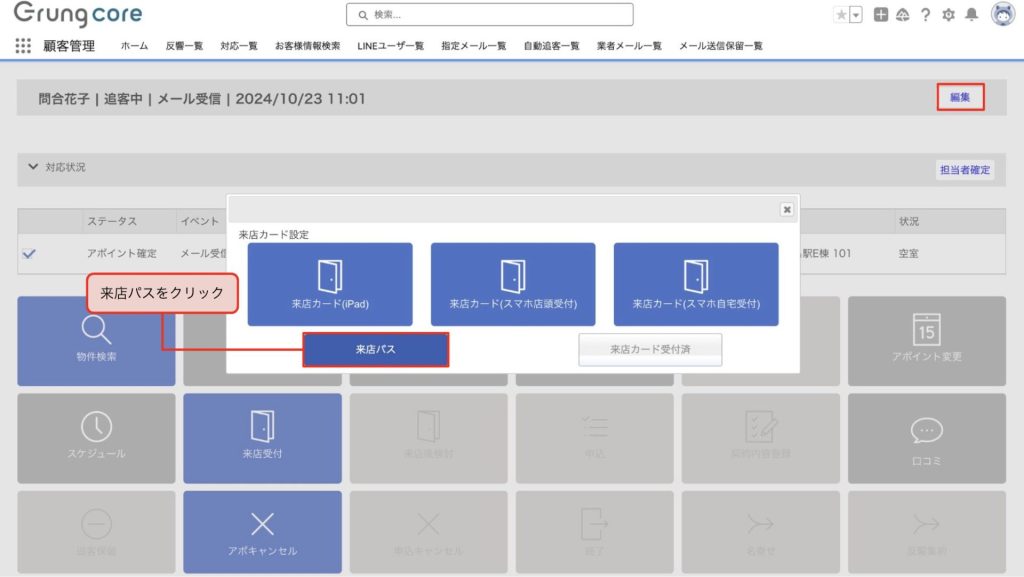
「来店パス」を選択します。
来店カード(用紙)の条件について
お客様情報詳細の「編集」ボタンから「お客様情報登録」に遷移して登録してください。
物件検索の説明
受付した条件から物件を検索します。
※iPadまたはスマホで受付した条件は、お客様情報登録に保存されます。
用紙受付の場合は、手動で登録が必要です。
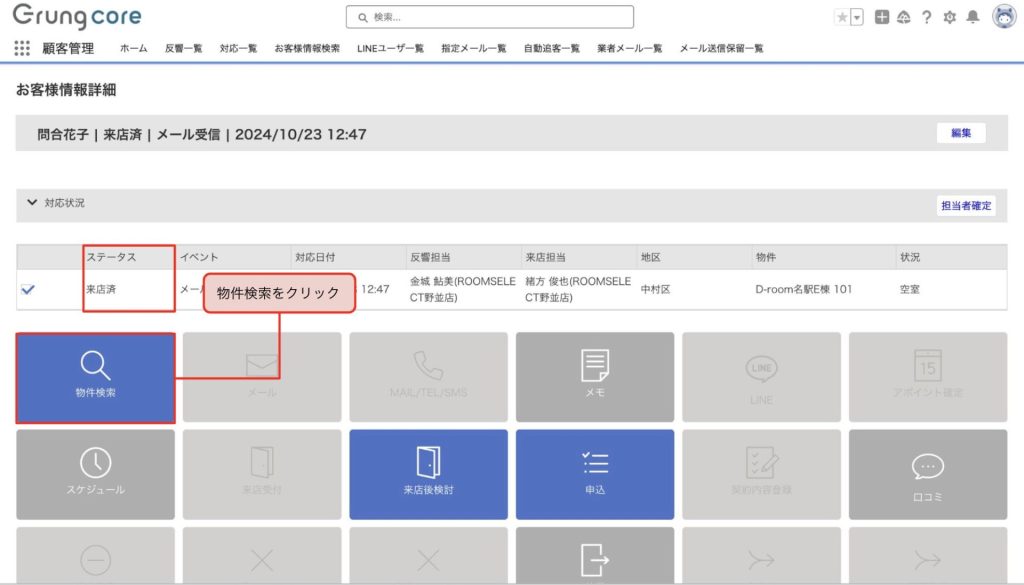
来店カードの受付が完了するとステータスが「来店済」に更新されます。
※「来店カード(スマホ自宅受付)」を選択した場合、「来店受付」から「来店カード受付済」を選択してください。
ステータスが「来店済」に更新されます。
「物件検索」をクリックして、物件を検索します。
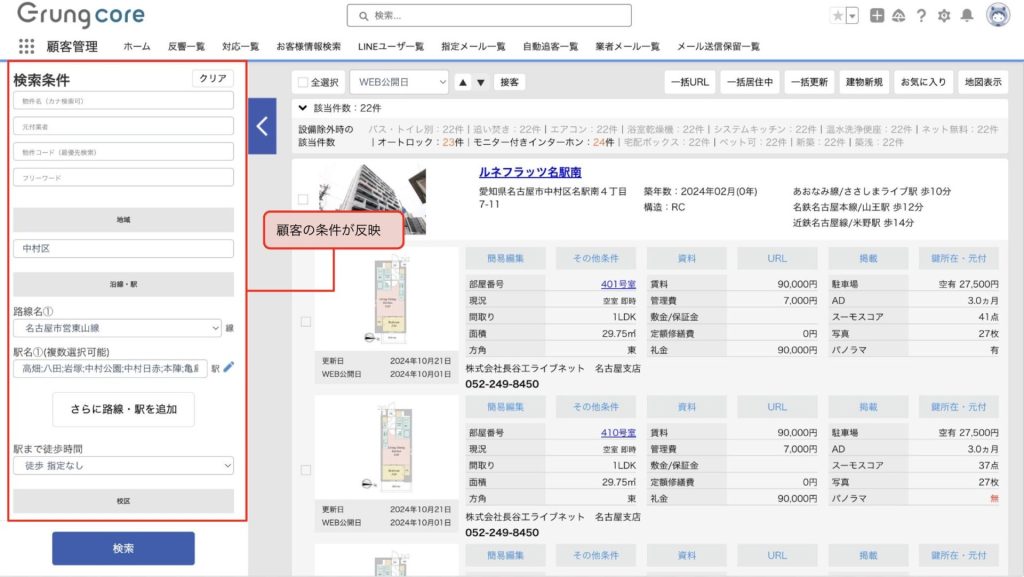
受付時に入力した条件で物件を検索します。
「検索条件」は変更可能です。変更した条件はお客様情報登録の条件を上書きしません。
物件検索結果の機能はこちらを確認ください。
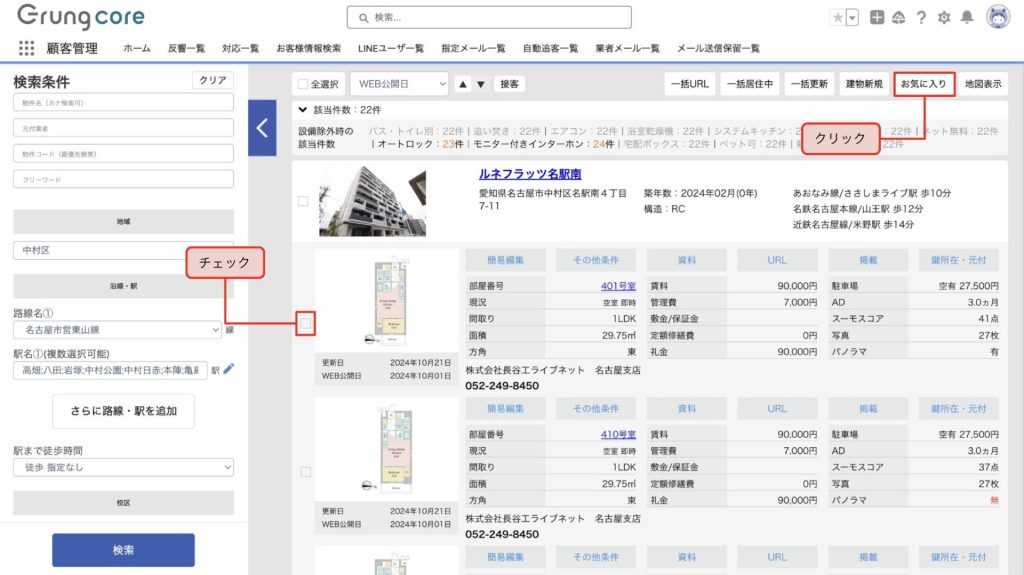
「お気に入り」ボタンをクリックすると、お客様情報詳細の「お気に入り物件」タブにチェックした物件が追加されます。
仮見積書の説明
お気に入り登録した物件から仮見積書を作成します。
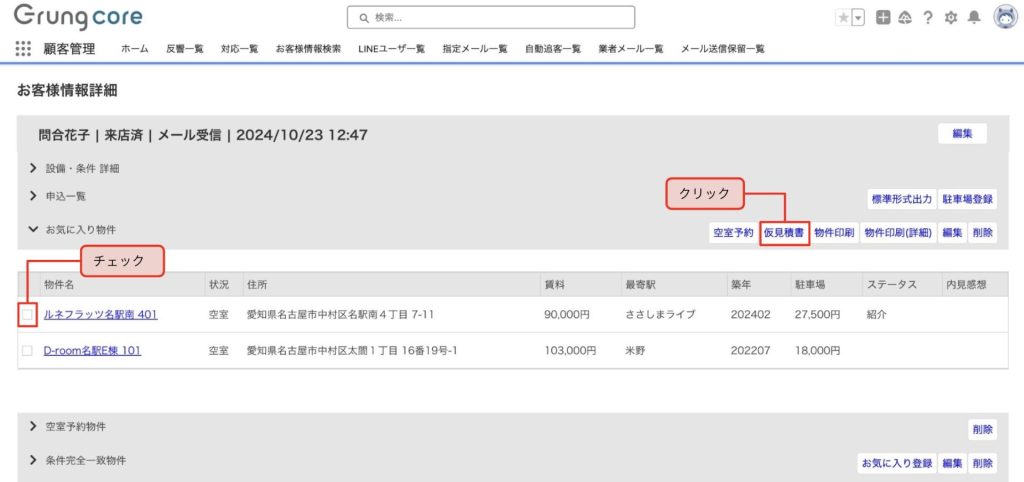
お客様情報詳細の「お気に入り物件タブ」に追加した物件にチェックを入れて「仮見積書」をクリックします。
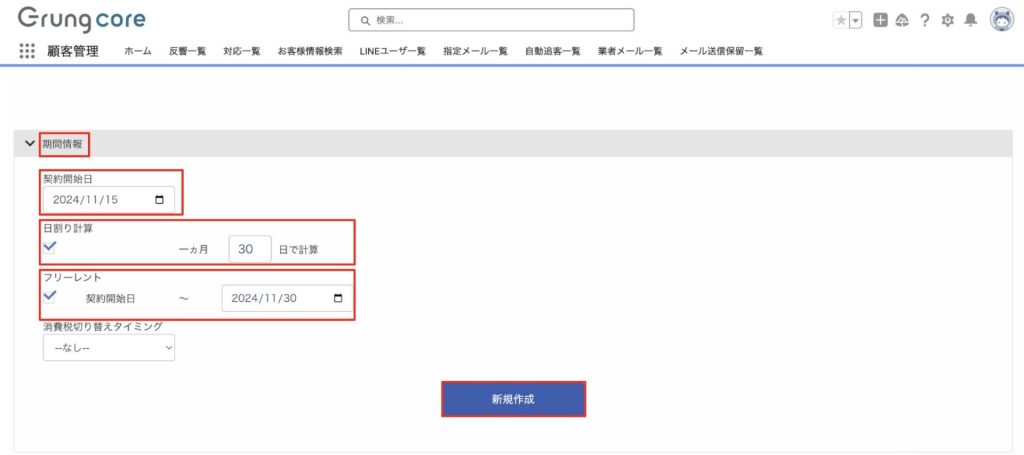
仮見積書の期間情報を設定して「新規作成」をクリックします。
日割りがある場合、日割り計算を行う日数の入力をします。
フリーレントがある場合、チェックを入れてフリーレントの終了日を設定します。
※消費税切り替えタイミングは、契約途中で消費税が変更になる場合に利用。
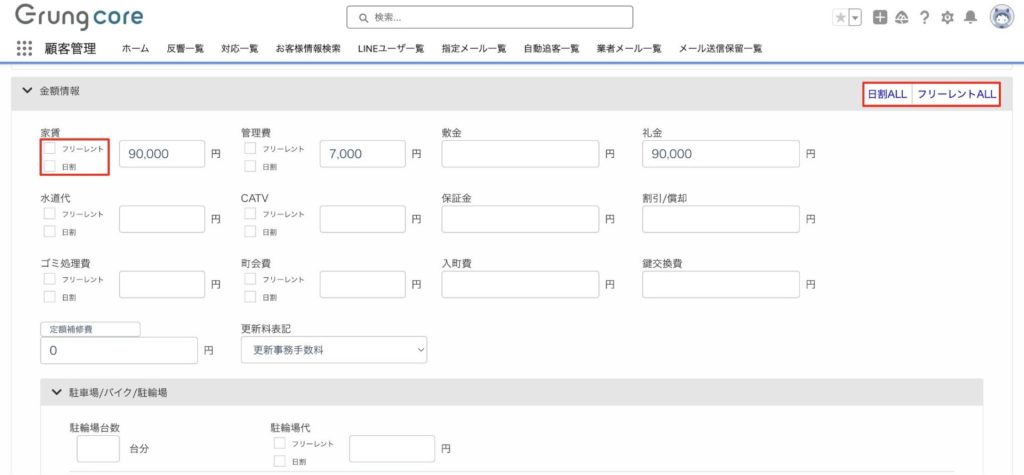
金銭情報等の確認と訂正を行います。
全ての項目に対して、日割りまたはフリーレントを適用する場合は「日割りALL」や「フリーレントALL」をクリック。
項目別に適用する場合は、各項目の先頭にあるチェックボックスをクリックしてください。
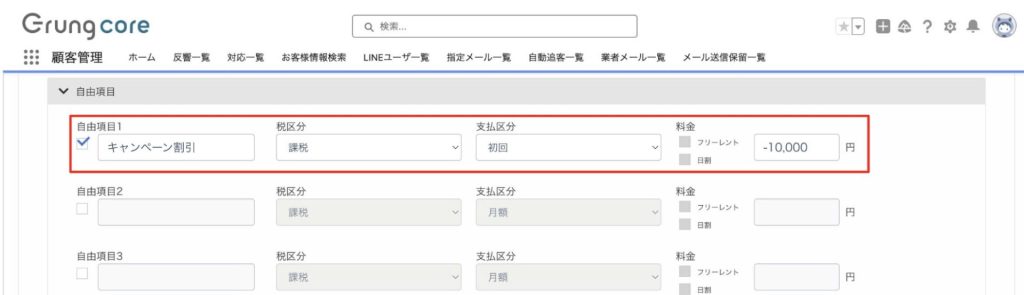
自由項目には「キャンペーン割引」など、「物件に付帯する商品以外」で仮見積もりに記載したい内容を登録できます。
マイナス(ー)入力を行うと、合計金額からマイナス(ー)します。
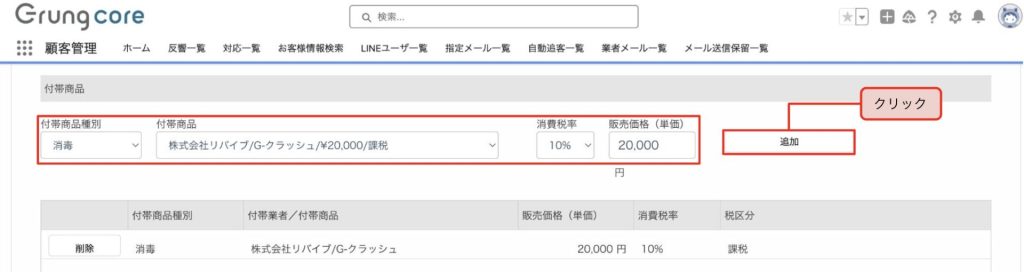
自社の付帯商品を仮見積もりに記載する場合、付帯商品種別などを選択して「追加」をクリックします。
付帯商品は※マスタメンテナンスの付帯商品業者・付帯商品登録から追加登録できます。
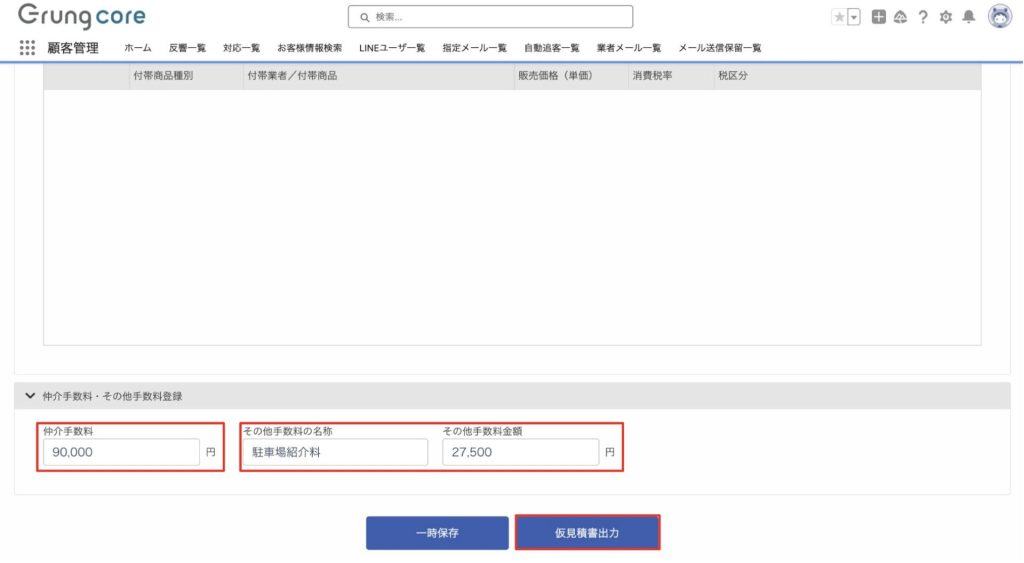
その他手数料は仲介手数料以外で受領する売上等があれば入力してください。
入力設定が完了したら「仮見積書出力」をクリックします。
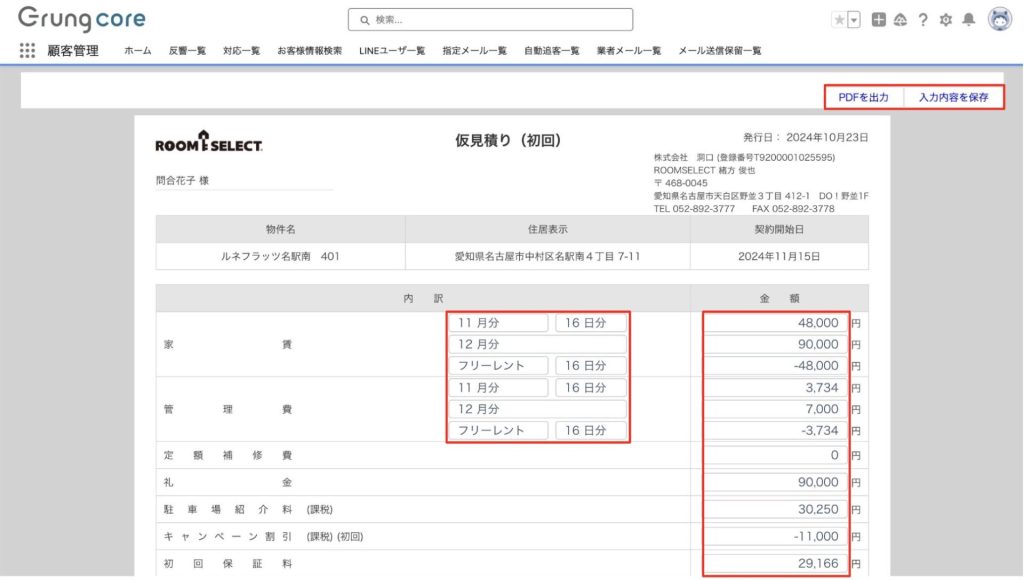
出力計算された仮見積書の「内訳」や「金額」は修正可能です。
1ページ目には初期費用
2ページ目には月額費用
「PDFを出力」→保存及びPDFを出力します。
「入力内容を保存」→保存のみを行います。
出力計算された仮見積書の「内訳」や「金額」は修正可能です。
1ページ目には初期費用
2ページ目には月額費用
「PDFを出力」→保存及びPDFを出力します。
「入力内容を保存」→保存のみを行います。
申込手続きの説明
物件決定後、申込手続きを開始します。
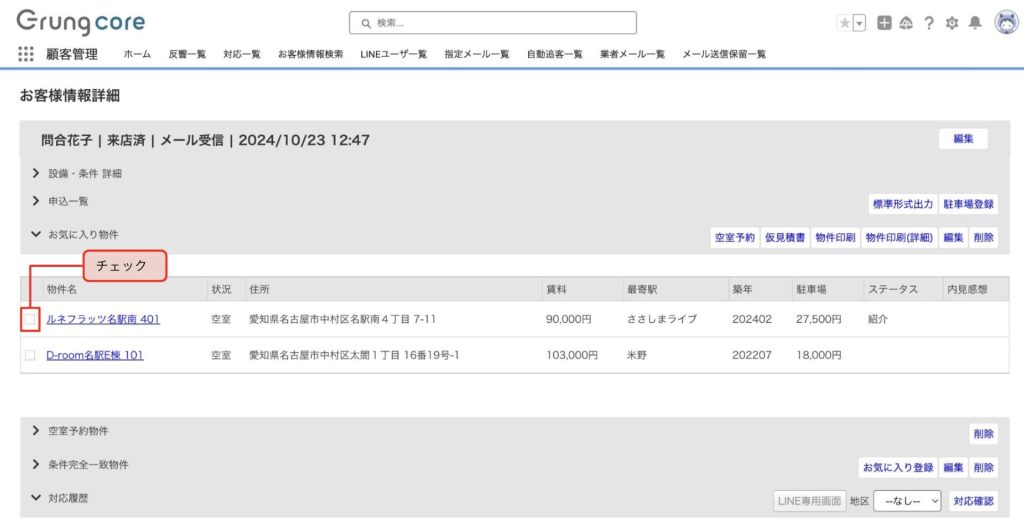
お気に入り物件タブにて、申込を行う物件にチェックを入れます。
※状況(現況)が居住中の物件は申込みできません。
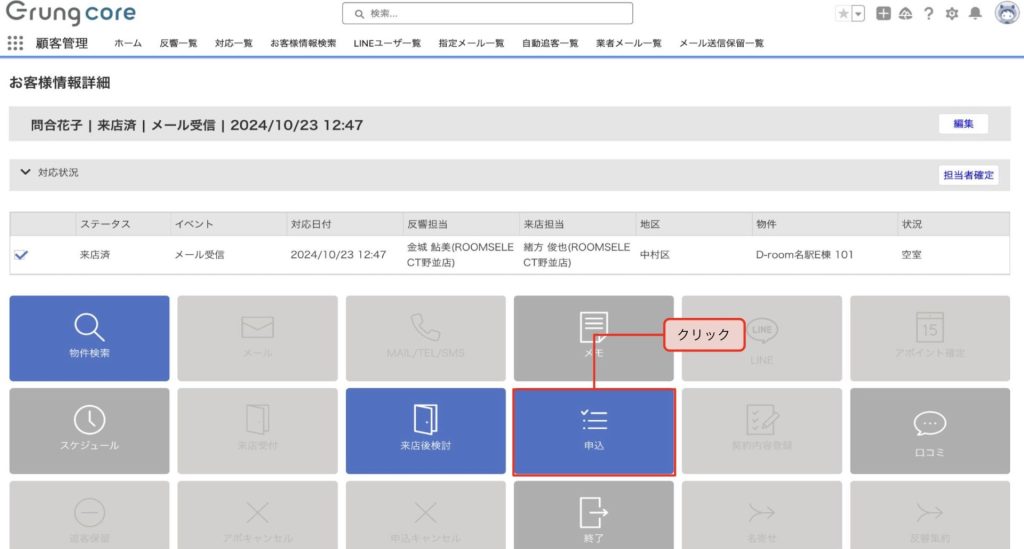
「申込」ボタンをクリックします。
※契約管理機能なしの場合「申込(iPad)」も選択できます。
「申込(iPad)」の場合はQRコードから申込登録を開きます。
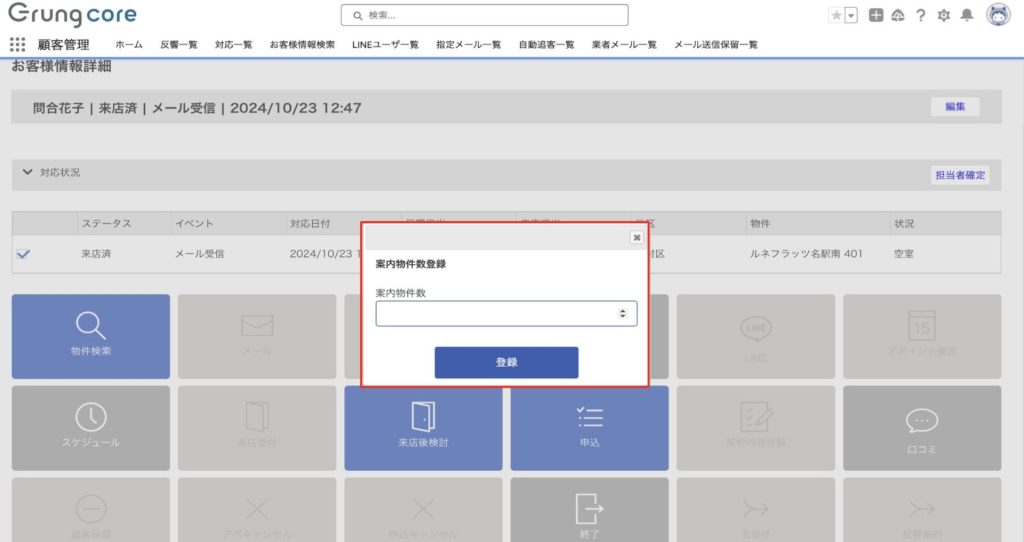
案内物件数は数値集計する場合に必要な機能の為、入力は任意です。
①契約管理機能あり
→申込設定に遷移します。金銭情報などを確認変更して、申込手段(iPad申込・自宅申込・用紙申込)を設定、確定してください。
※契約管理機能の詳細な説明は別途準備いたします。
②契約管理機能なし
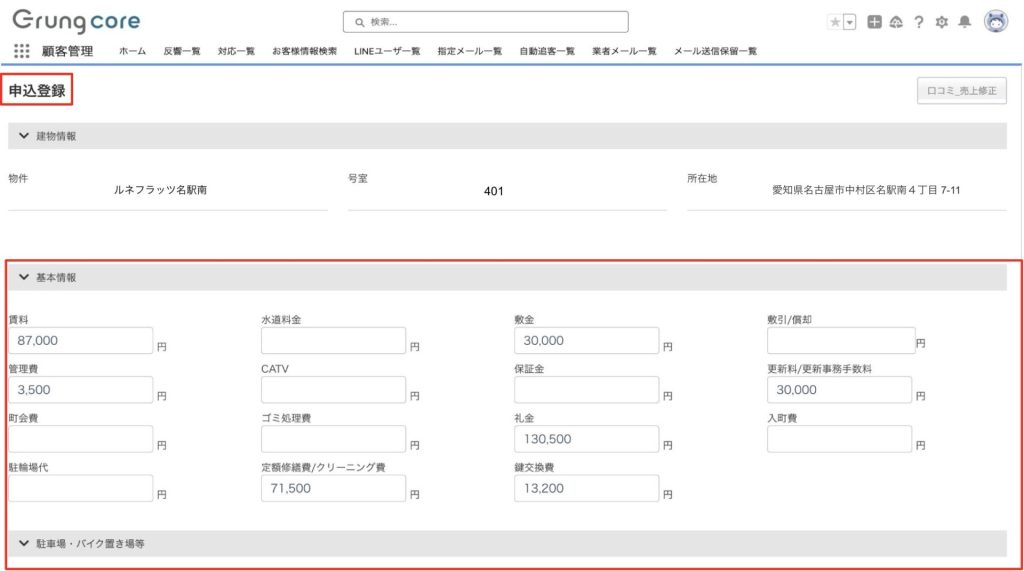
申込登録に遷移します。基本情報、契約者情報等を入力し、「確認」をクリックしてください。
※申込用紙受領前などの場合、分かる範囲での入力で構いません。
確認画面で問題がなければ「登録」をクリックします。
※「申込(iPad)」の場合、確認画面で個人情報の同意(署名)をいただきます。
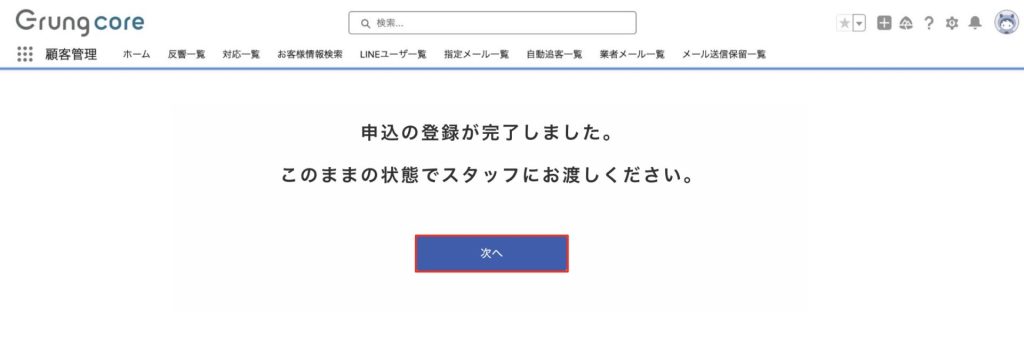
「次へ」をクリックしてください。
※「申込(iPad)」の場合も同じ画面が表示されます。
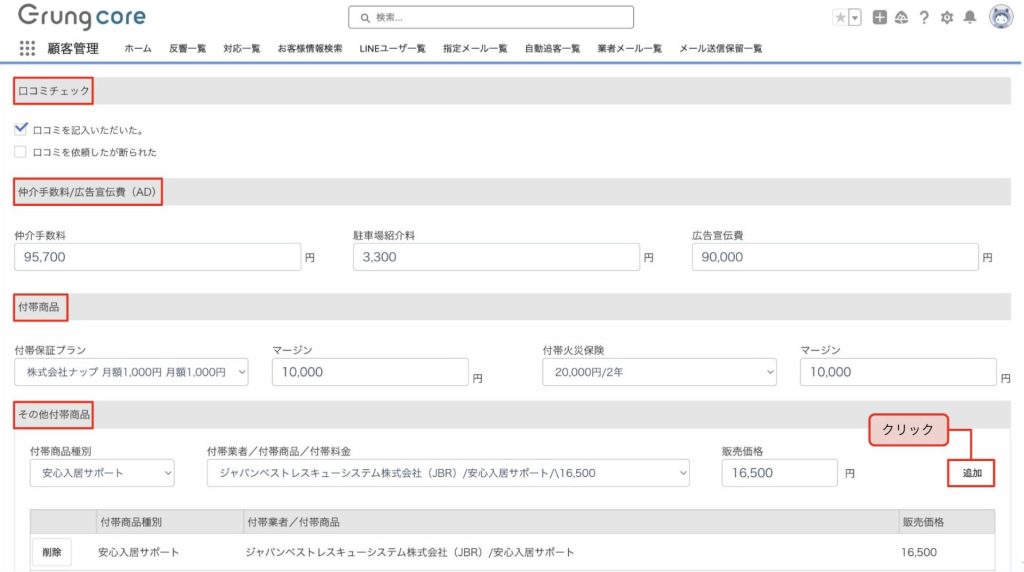
・口コミチェック(任意)
→Googleの口コミなどでご利用ください。
・仲介手数料/広告宣伝費(AD)
→売上を入力してください。
・付帯商品
→自社付帯の保証会社、火災保険を獲得した場合に入力してください。
・その他付帯商品
→自社付帯を獲得した場合、選択し追加してください。
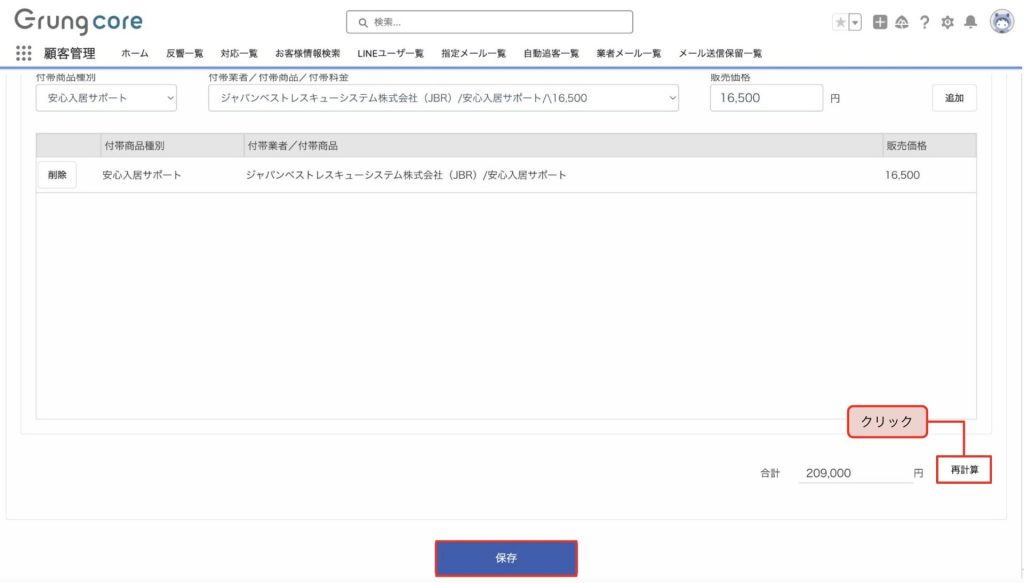
「再計算」をクリックして、保存で完了です。
当日、物件決定に至らなかった場合
物件が決まったらなかった場合、「来店後検討」または「終了」を選択します。
※来店後検討に進めると次の追客アクション(メール等)が可能になります。
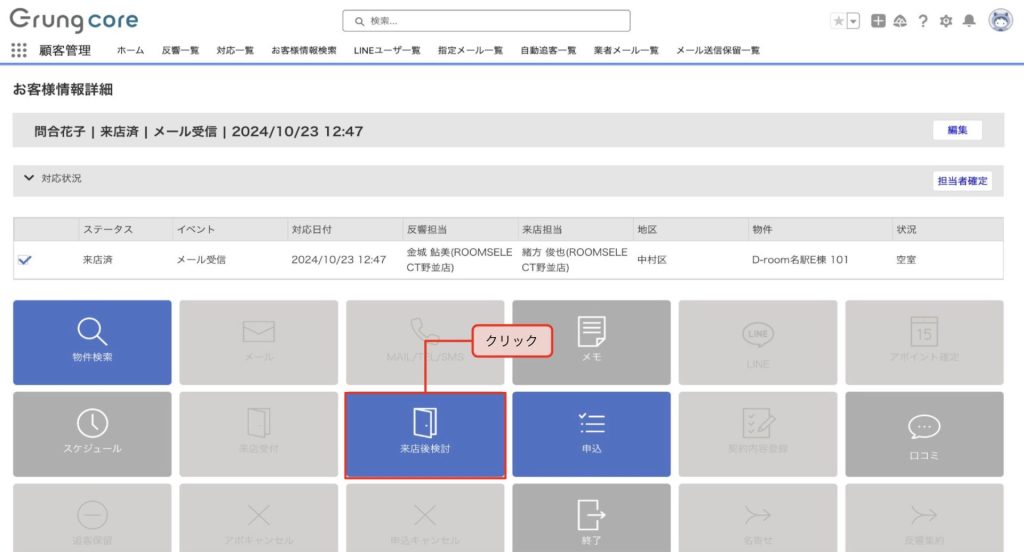
お客様情報詳細の「来店後検討」をクリックします。
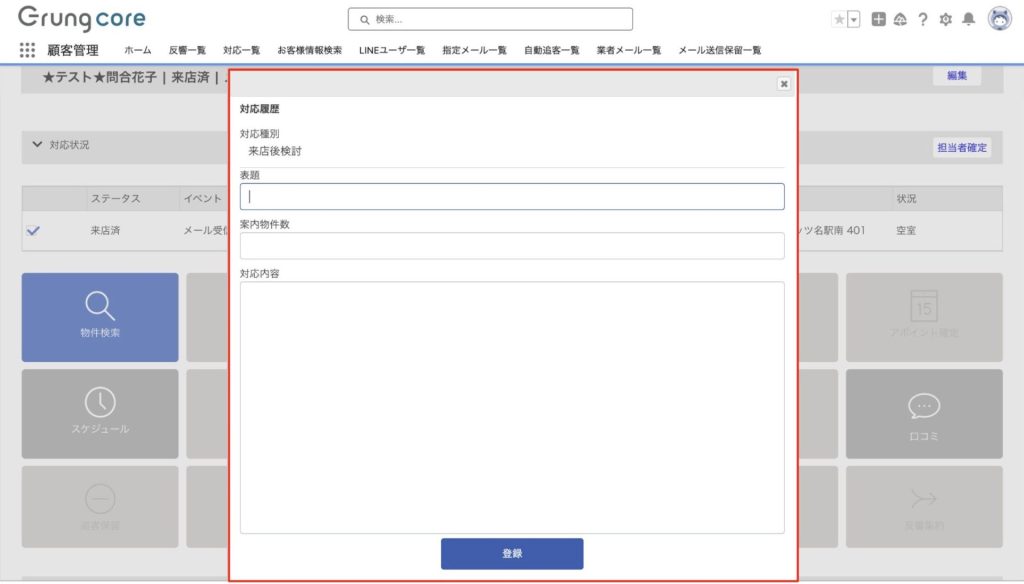
表題や案内物件数などを入力、登録で完了です。