
反響対応からアポイント確定までの操作方法を説明します。
メール反響の場合
※契約管理機能ありの画面で説明しております。
ボタンの位置などに違いはありますが、操作方法等に違いはありません。
ベル通知または反響一覧から新規反響を確認し、お客様情報詳細に遷移します。
以下、反響一覧で説明します。
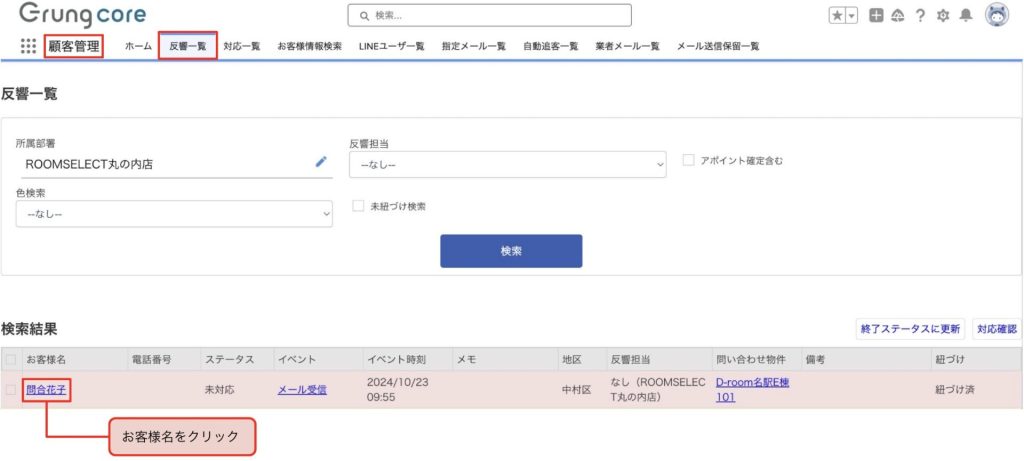
「お客様名」リンクからお客様情報詳細に遷移します。

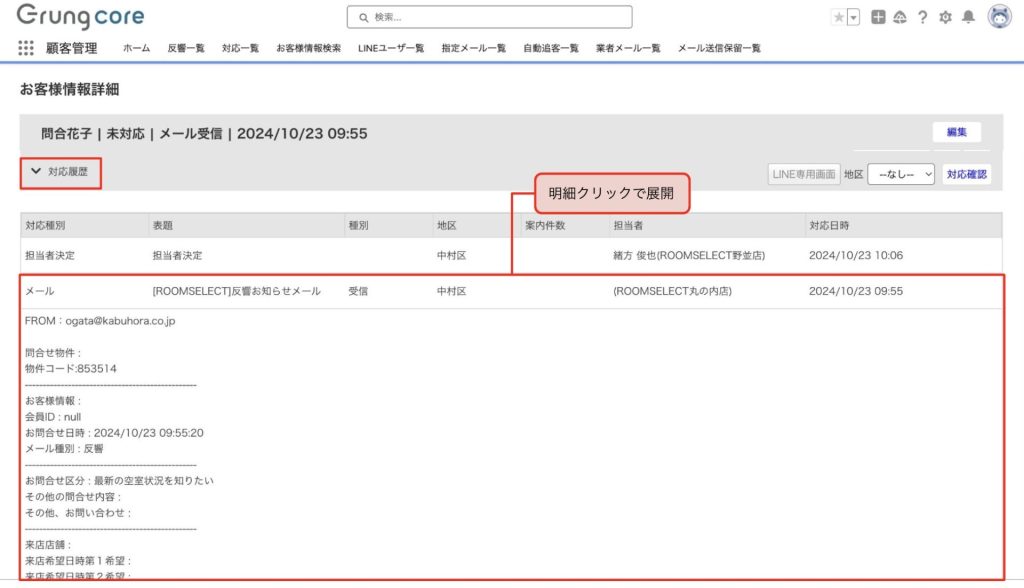
お客様情報詳細ページの下部に「対応履歴」があります。
対応履歴にはメール等の詳細が保存されていきます。
メール部分をクリックして展開、お問合せ内容を確認してください。
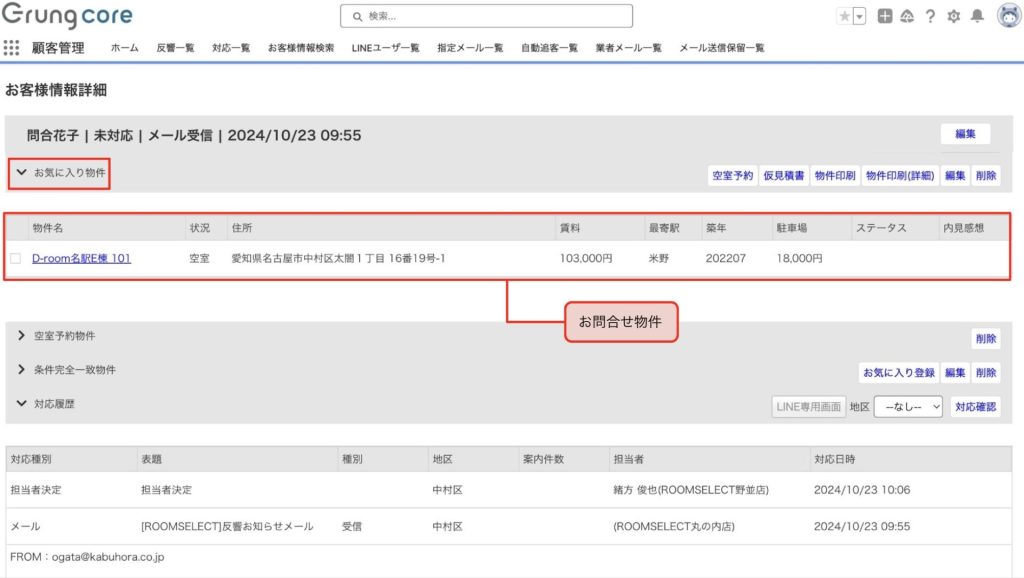
お問合せ物件はお気に入り物件タブに保存されます。(※お問合せ物件がない場合は保存されません。)
「物件名」リンクから物件登録画面に遷移できます。
電話反響は電話反響の登録方法をご確認ください。
担当者確定から顧客へ返信
担当者を確定して、顧客へ返信を行います。
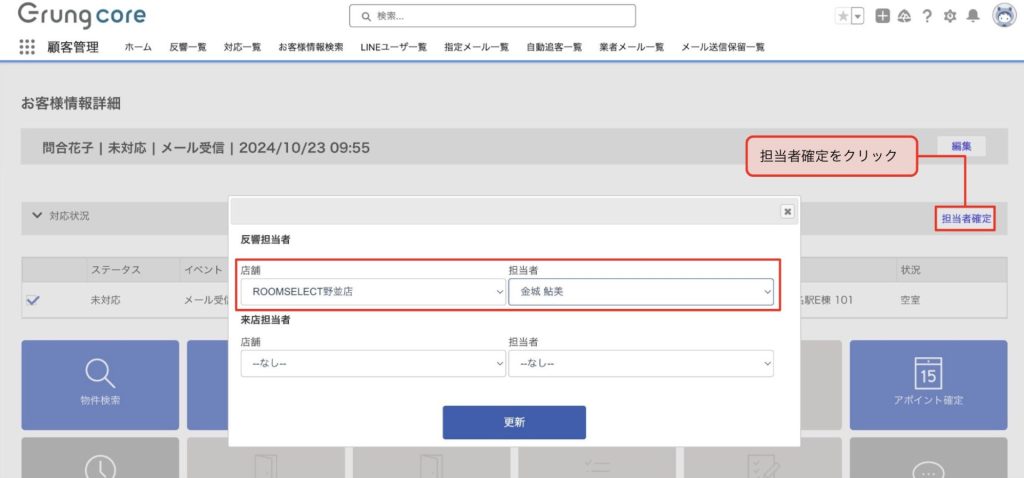
お客様情報詳細ページの「担当者確定」をクリックして、反響担当者を決定します。
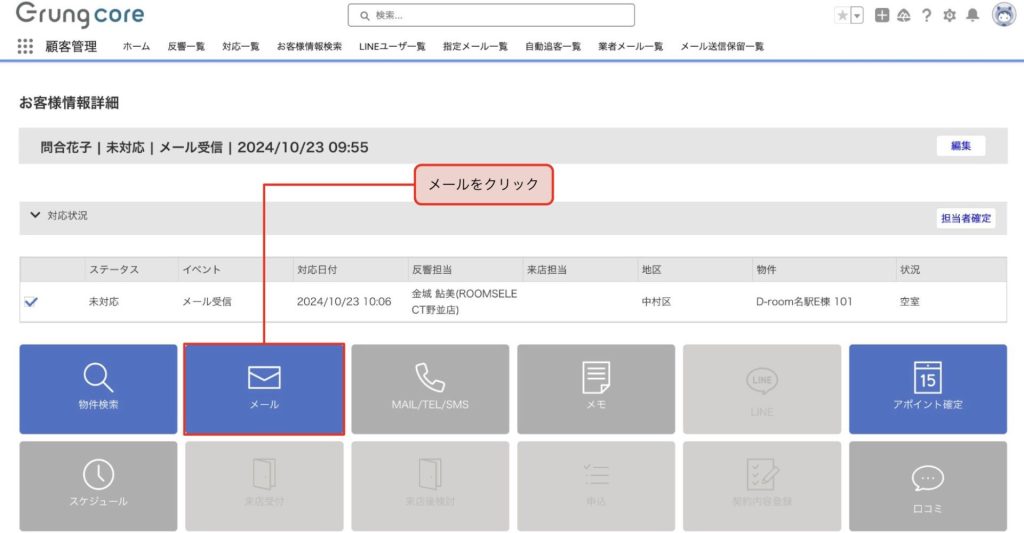
メールを送信する場合は「メール」をクリックし、メール送信画面に遷移します。
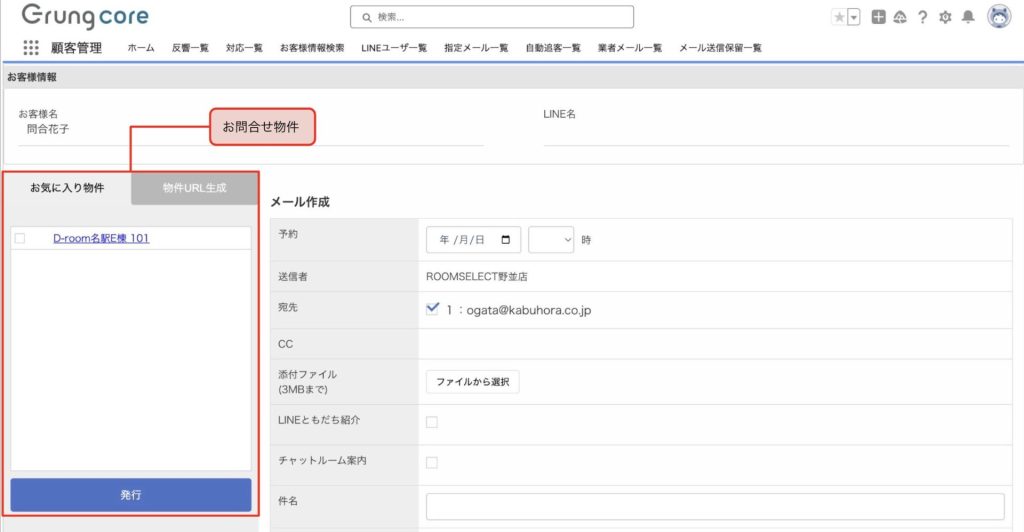
メール送信画面の上部の「お気に入り物件」は、お問合せ物件の他に、お気に入り物件を追加することができます。
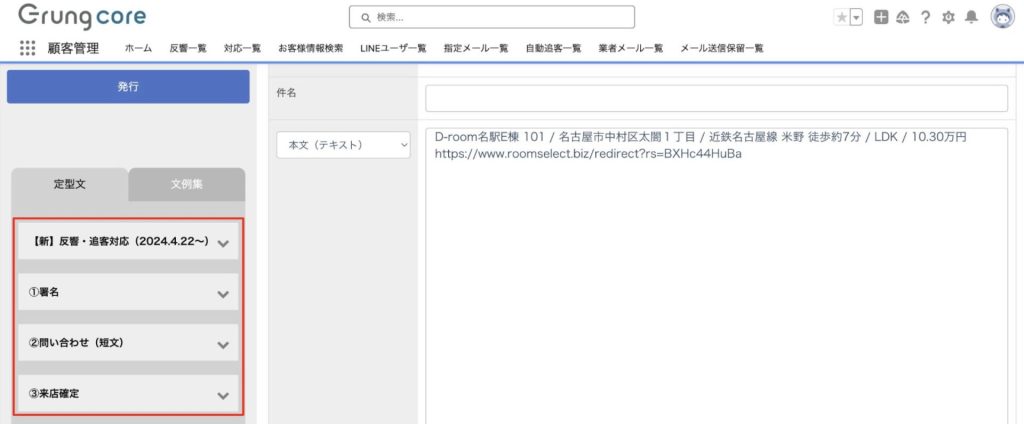
「お気に入り物件」の下に「定型文」エリアがあります。
※マスタメンテナンスの定型文登録から追加登録できます。
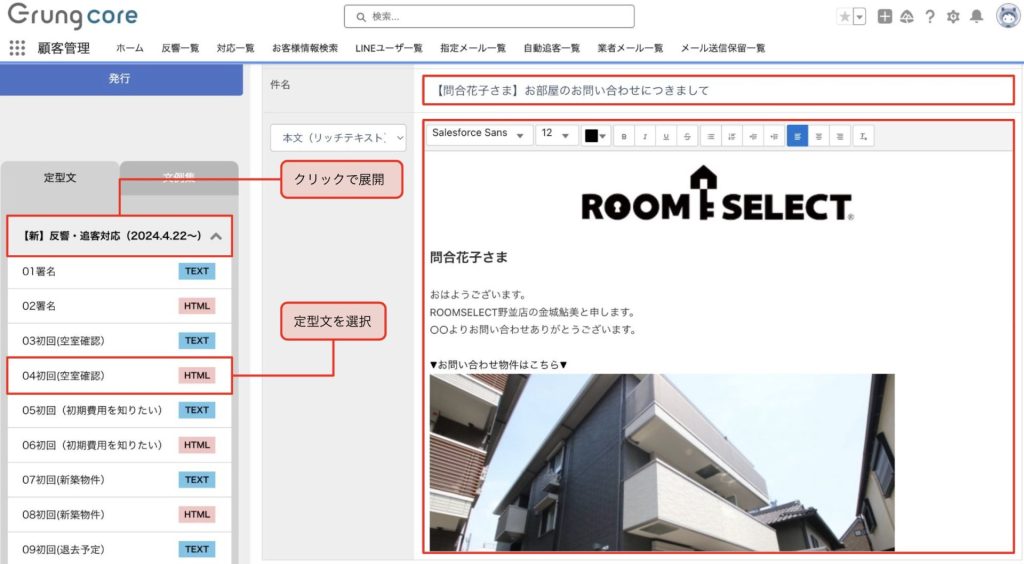
定型文を選択すると、「件名」「本文」が表示されます。
必要に応じて、本文を編集してください。
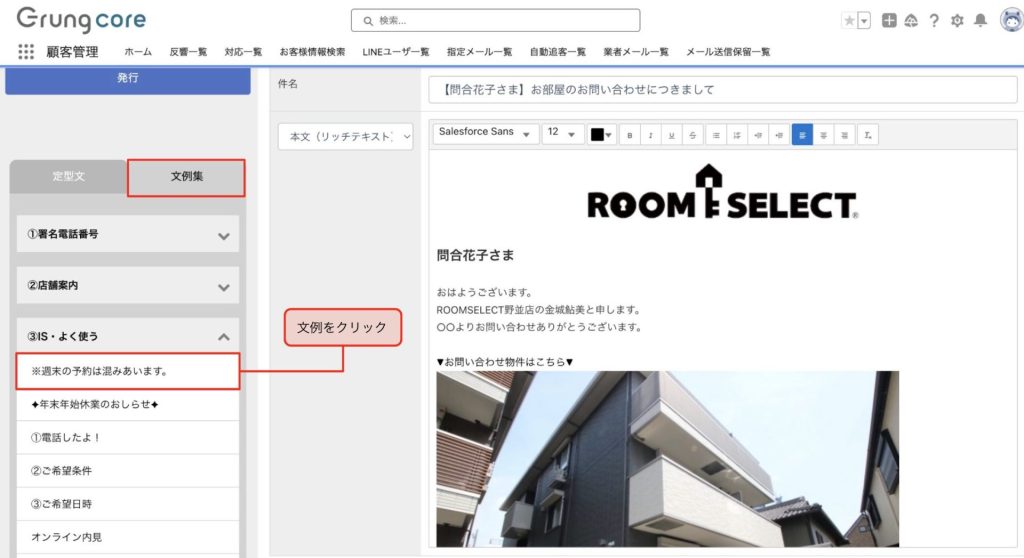
「文例」を選択すると、差し込み文章をクリップボードにコピーされます。
本文の任意箇所へ、ペーストしてください。
※マスタメンテナンスの文例登録から追加登録できます。
point!!
定型文→本文を全て変更
文例→本文はそのまま
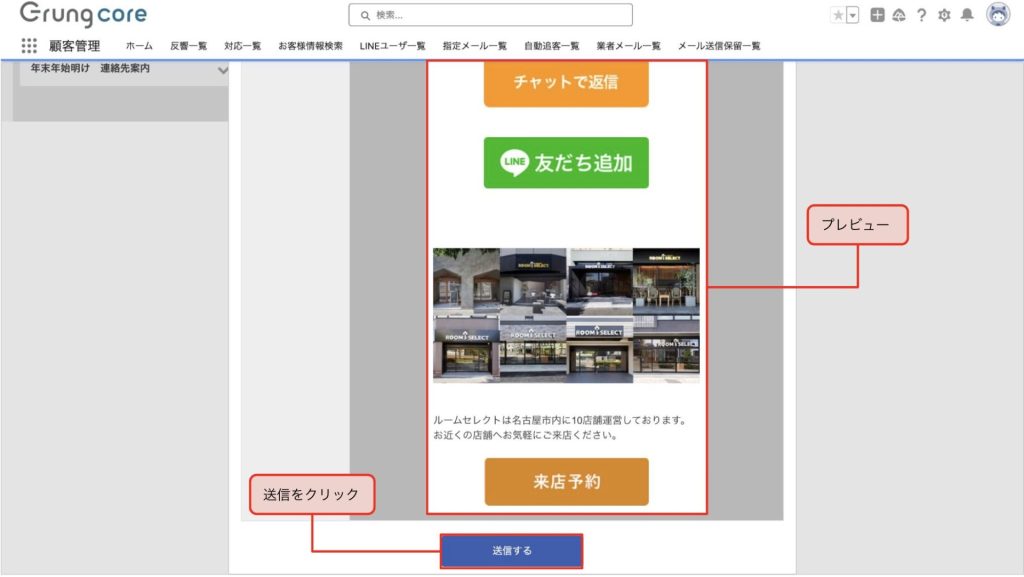
本文を編集したら、確認ボタンからプレビューを表示。
プレビューの一番下にある「送信する」をクリックで送信完了です。
送信したメールは「対応履歴」に保存されます。
顧客から返信
顧客から返信があった場合、ベル通知または反響一覧から確認します。
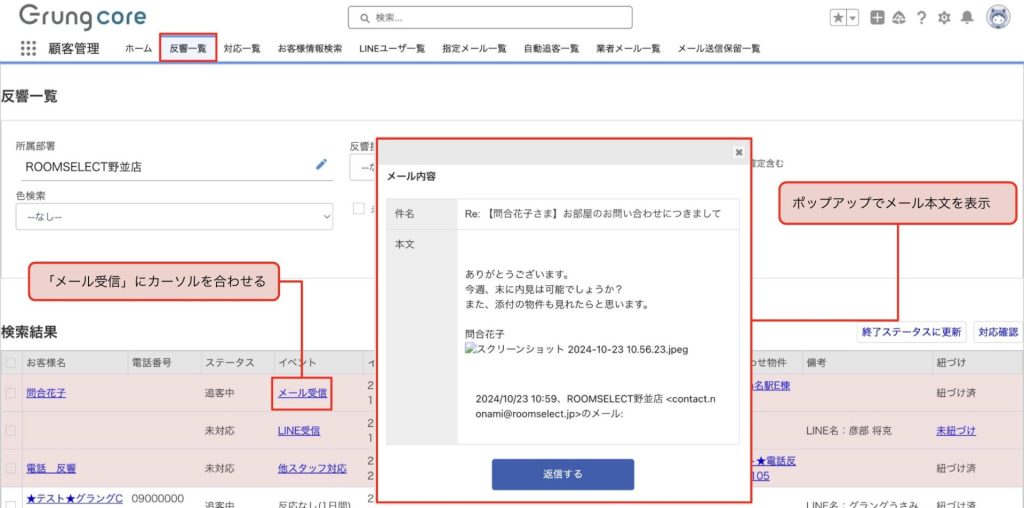
反響一覧では「赤色」で表示、イベントは「メール受信」になります。
「メール受信」リンクにカーソルを合わせて本文を確認するか、お客様情報詳細を開いて「対応履歴」を確認してください。
ポップアップの「返信する」から「メール送信画面」に遷移できます。
※添付ファイルはポップアップから表示できない為、対応履歴から添付ファイルの取得をしてください。
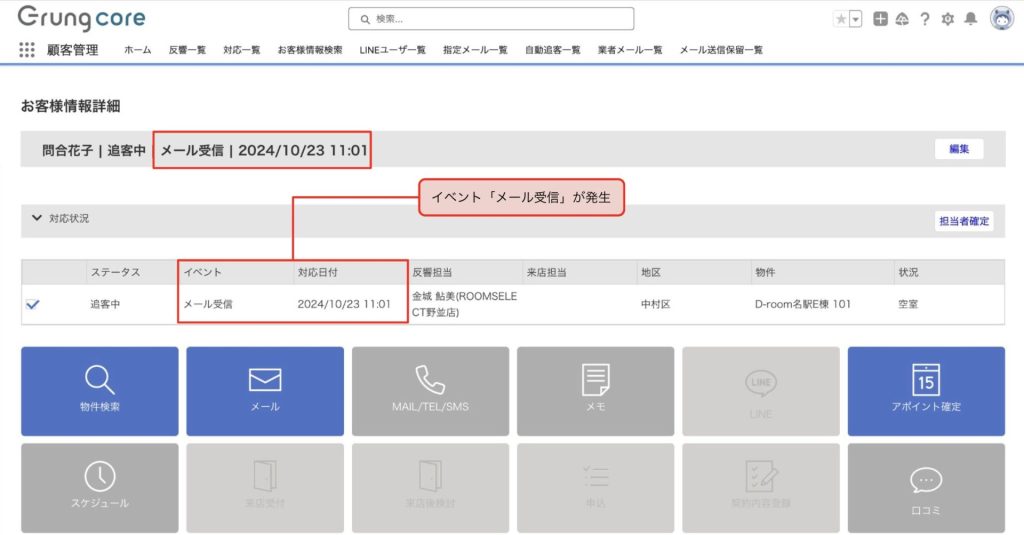
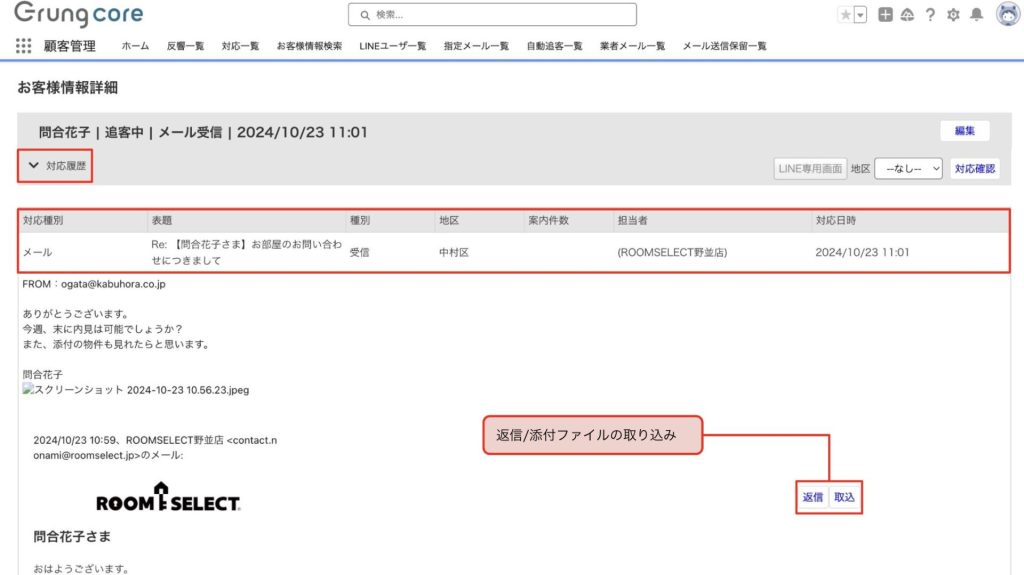
対応履歴のタブを展開して、本文の確認を行います。
本文内にある「返信」ボタンからメール送信画面に遷移できます。
※返信ボタンからメール送信画面に遷移すると「引用」されます。
「取込」ボタンから添付ファイルをダウンロードできます。
アポイント確定
アポイント日が確定したら、お客様情報詳細から「アポイント確定」を行います。
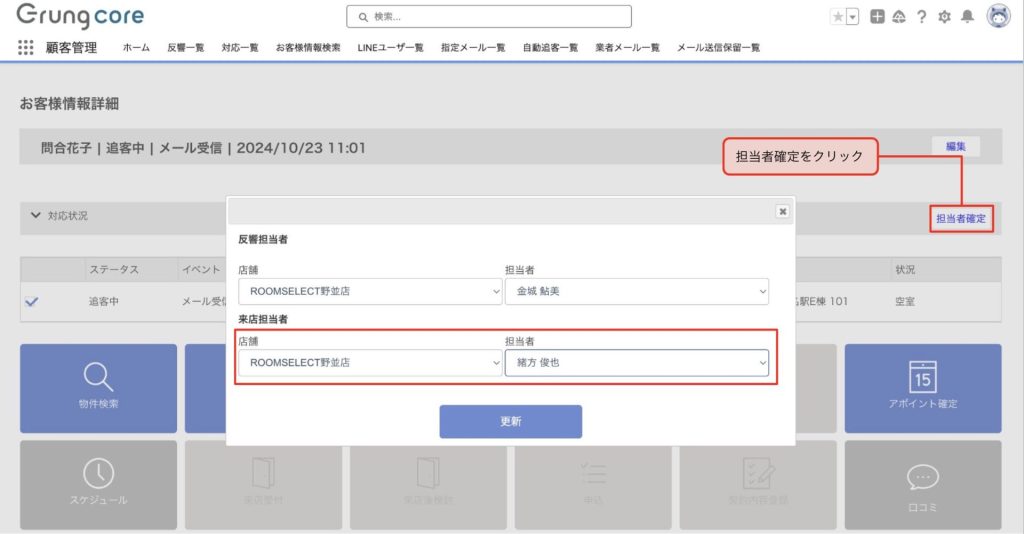
「担当者確定」をクリックして、来店担当者を確定します。
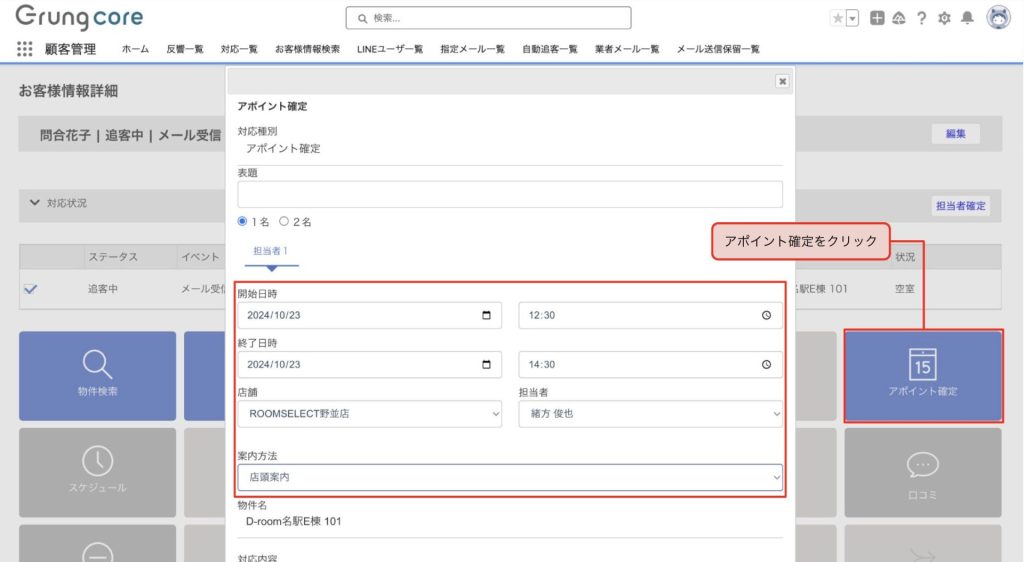
「アポイント確定」をクリックして、「開始日時」「終了日時」「案内方法」を設定してください。
なお、登録した日時はスケジュールに反映します。
2名で対応する場合、表題下の「◯2名」をクリックして、担当者1と担当者2の登録をしてください。