
新規で建物情報と物件(部屋)情報の登録を行います。
建物登録の手順
最初に建物を作成します。建物の詳細情報と関連写真の登録を行います。
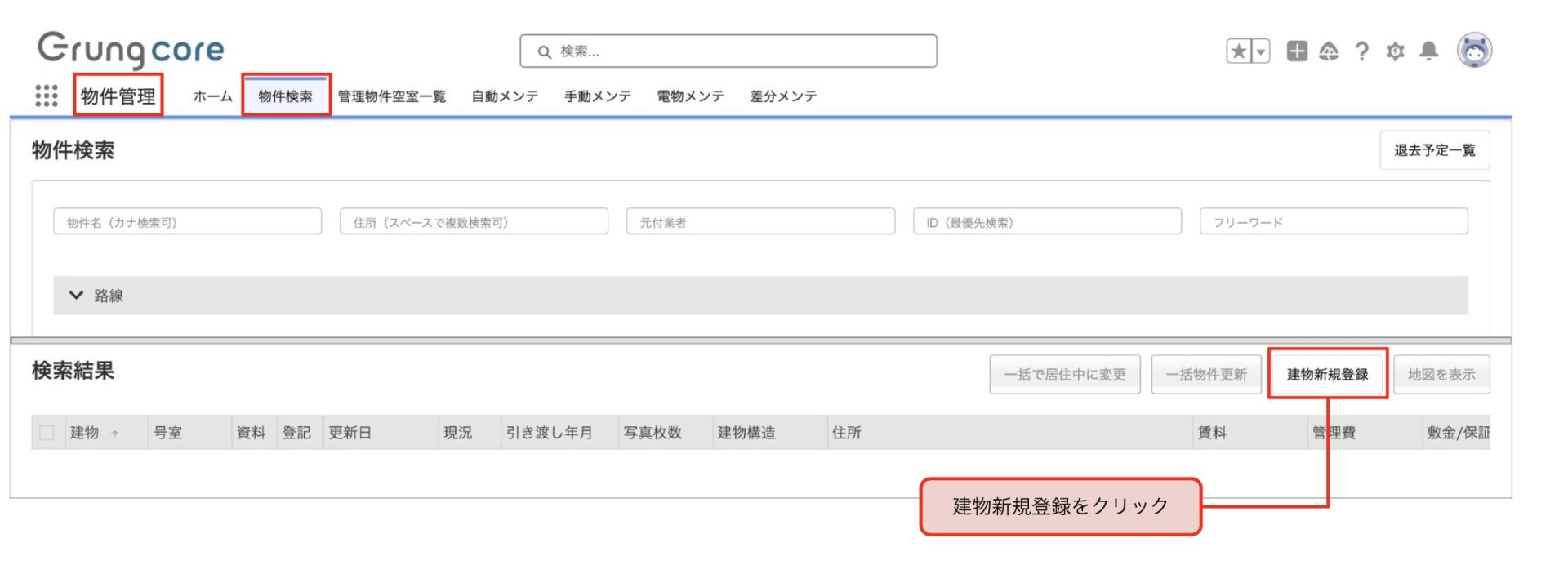
①物件検索から建物新規登録(新規で元付登録が必要な場合)
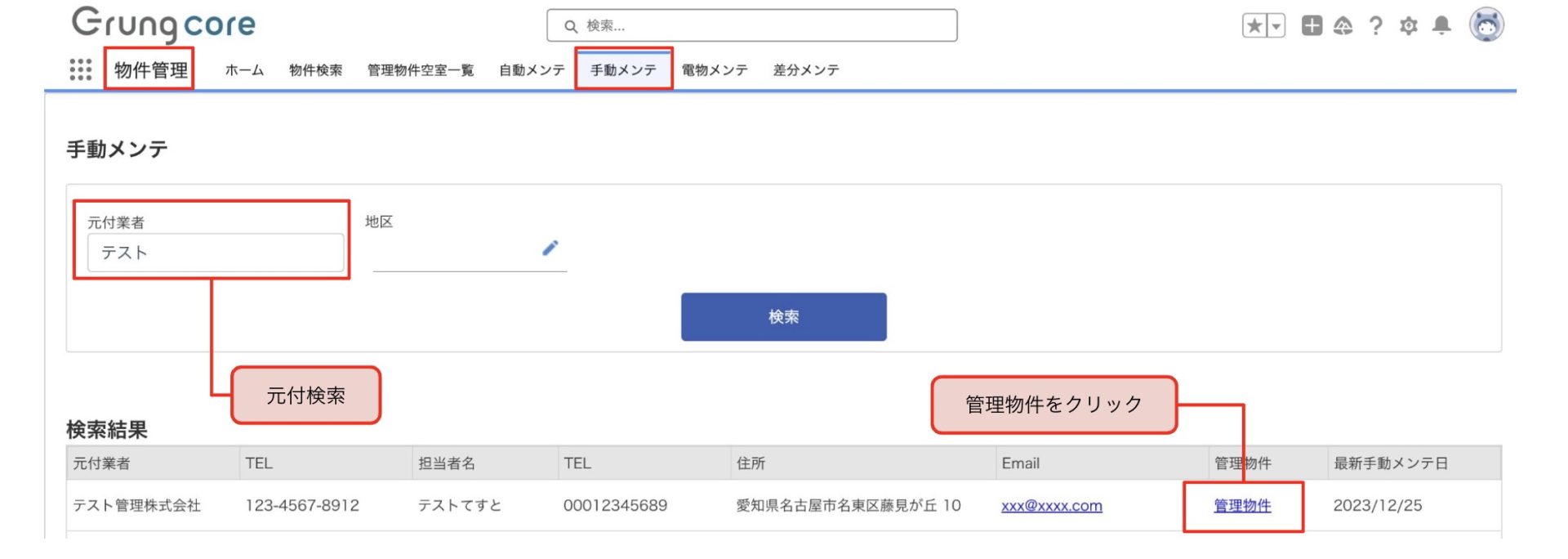
②手動(電物)メンテから建物新規登録(既に元付登録がある場合)

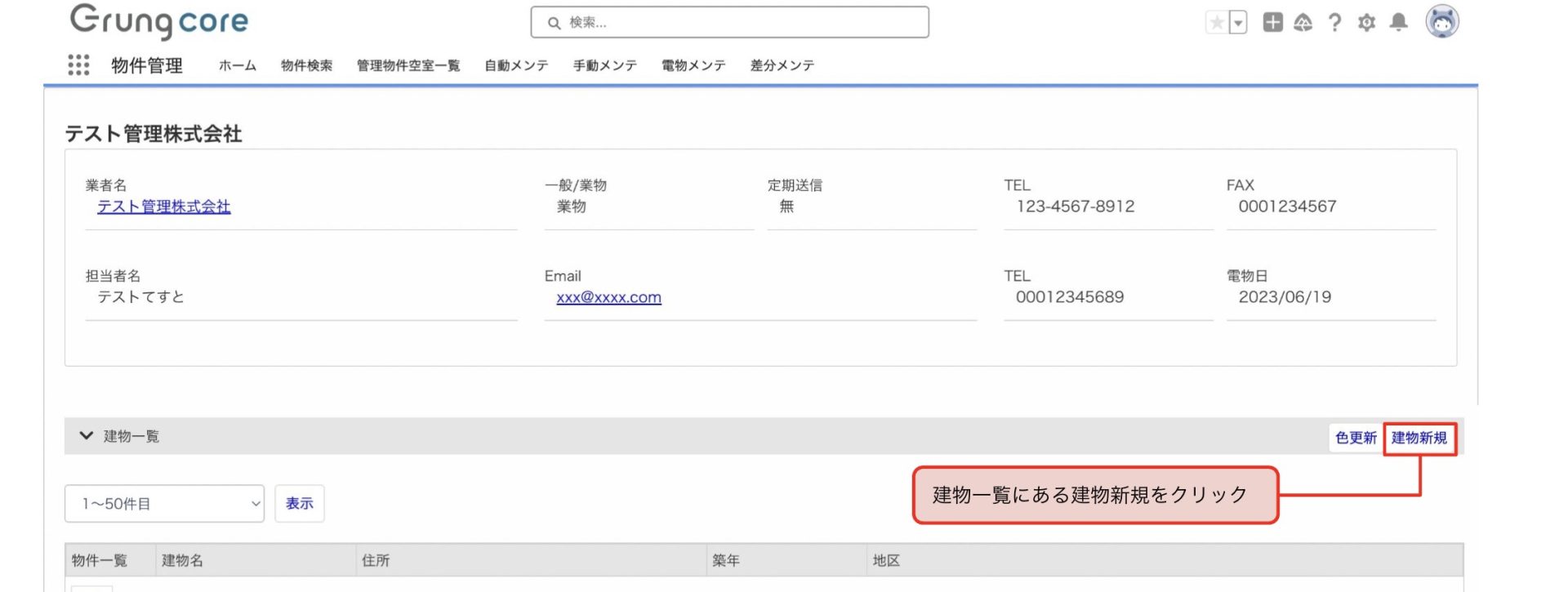
建物名など必要情報を入力(必須マーク)
郵便番号検索・住所検索の説明
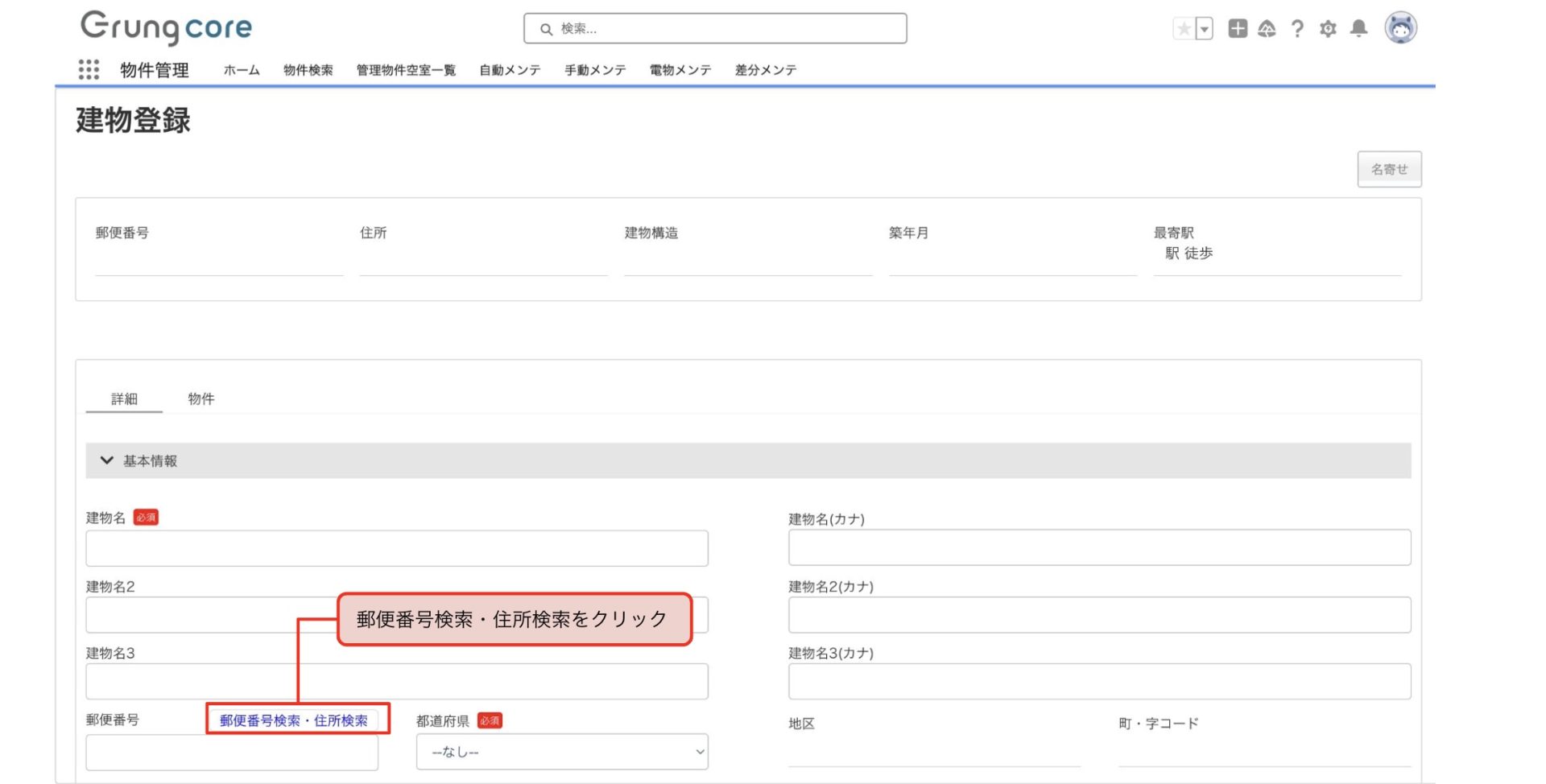
「郵便番号検索・住所検索」から住所を取得します。
※掲載エラー回避のため、「郵便番号検索・住所検索」を必ずご利用ください。
周辺情報取得の説明
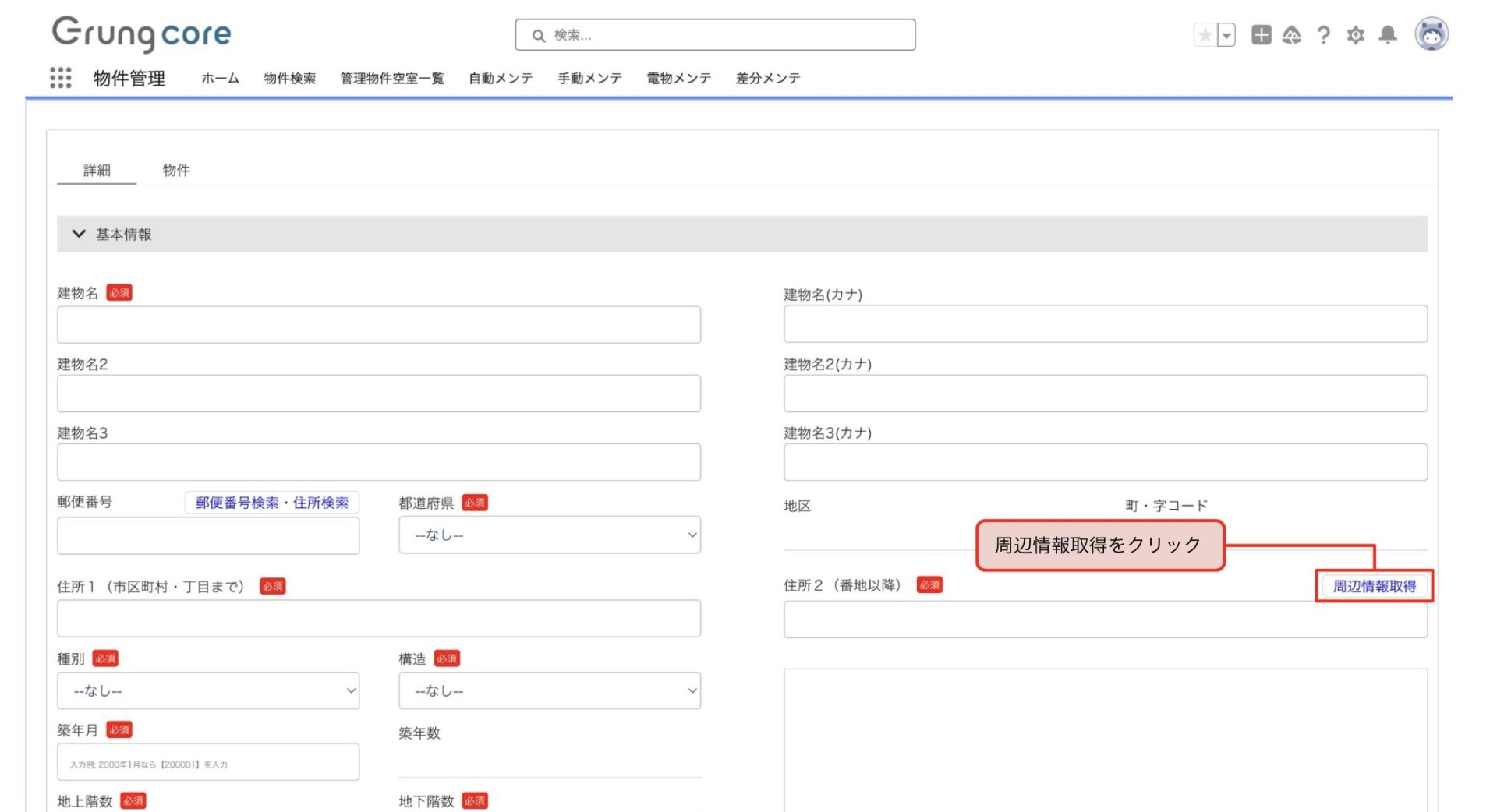
「周辺情報取得」から、周辺施設・路線などを自動でセットします。
物件地図の修正
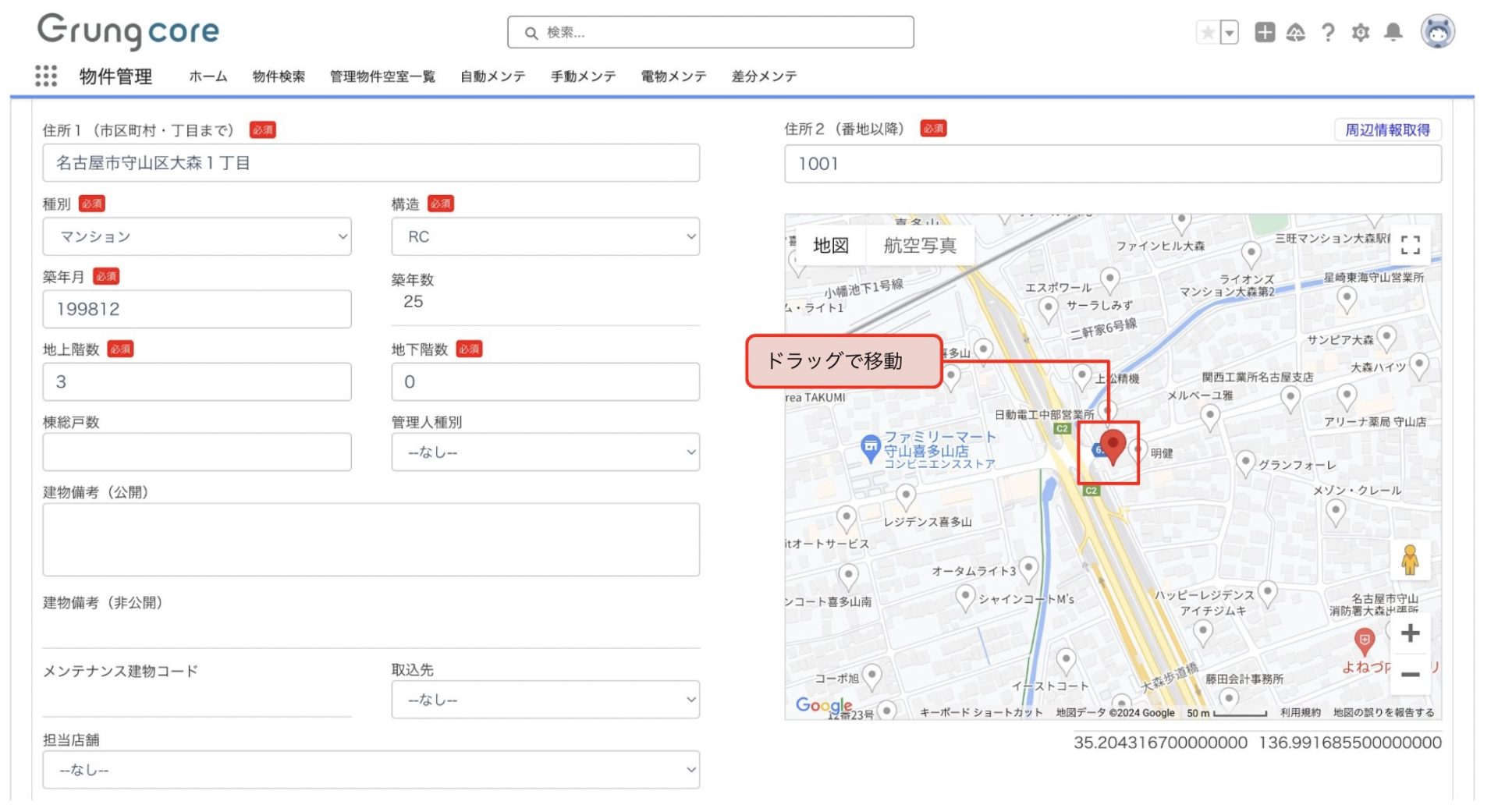
実際の物件位置と異なる場合は、ピンを正しい場所に動かしてください。
※作成済みの建物でピンの修正をした場合は、
再度「周辺情報取得」を行い、必ず建物登録画面の「保存」を行ってください。
掲載したい周辺施設を設定
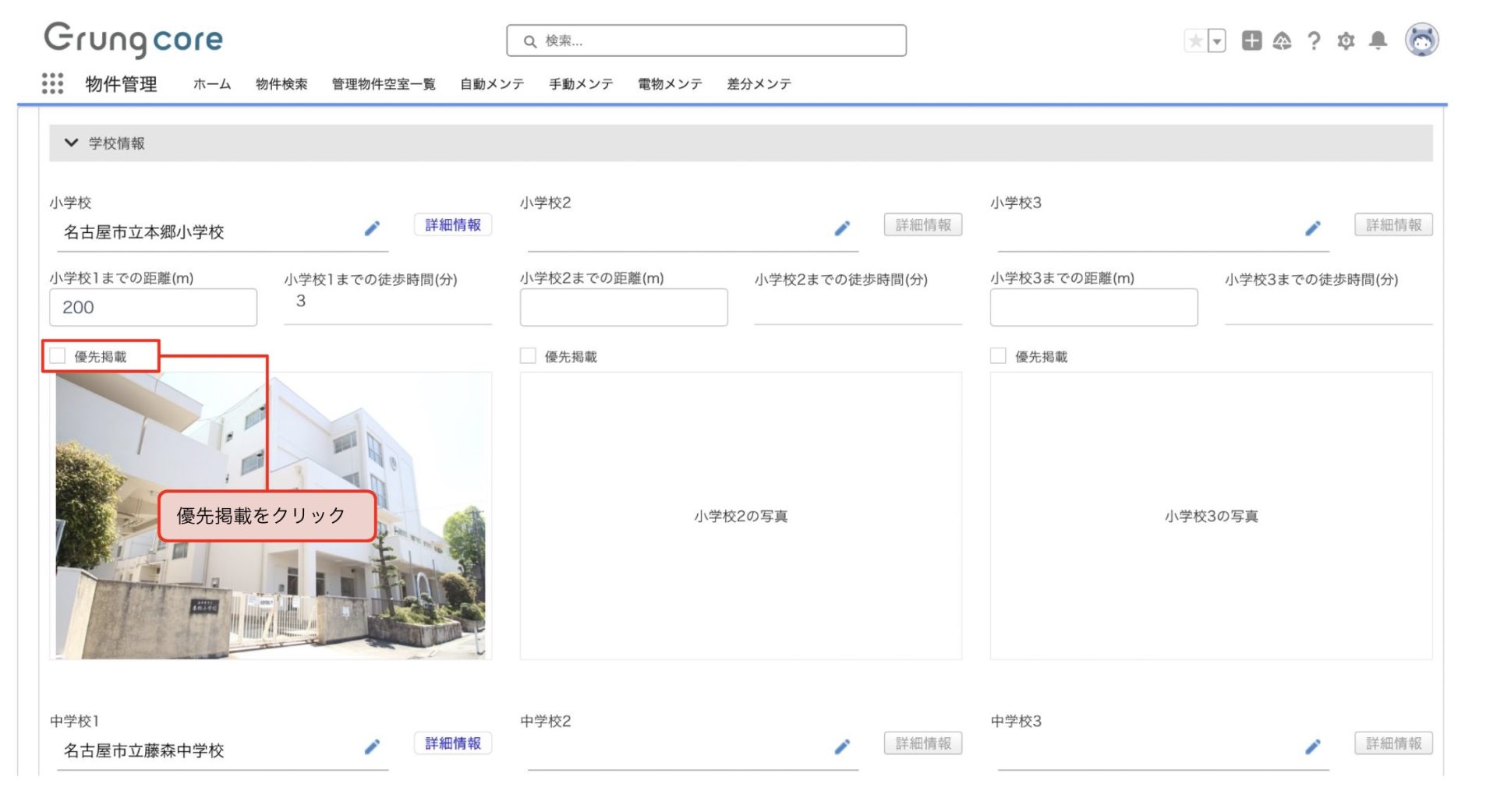
優先掲載する施設を任意で選択できます。
※優先掲載の設定は6枚まで。
※周辺施設の写真が表示されない場合は、マスタメンテナンスから登録してください。
沿線・バス情報の任意変更
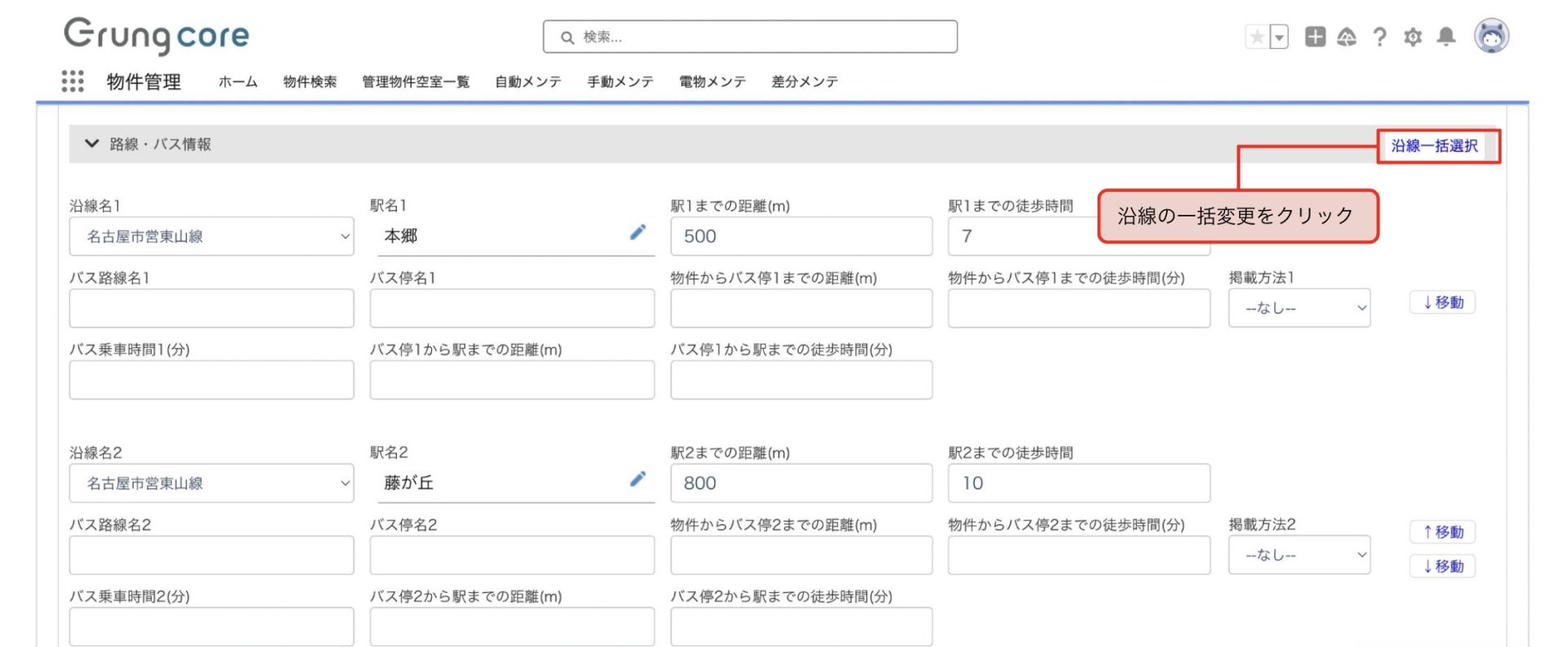
沿線名・駅名を任意で選択できます。
※80m/1分で計算。距離を変更すると徒歩時間も再計算されます。
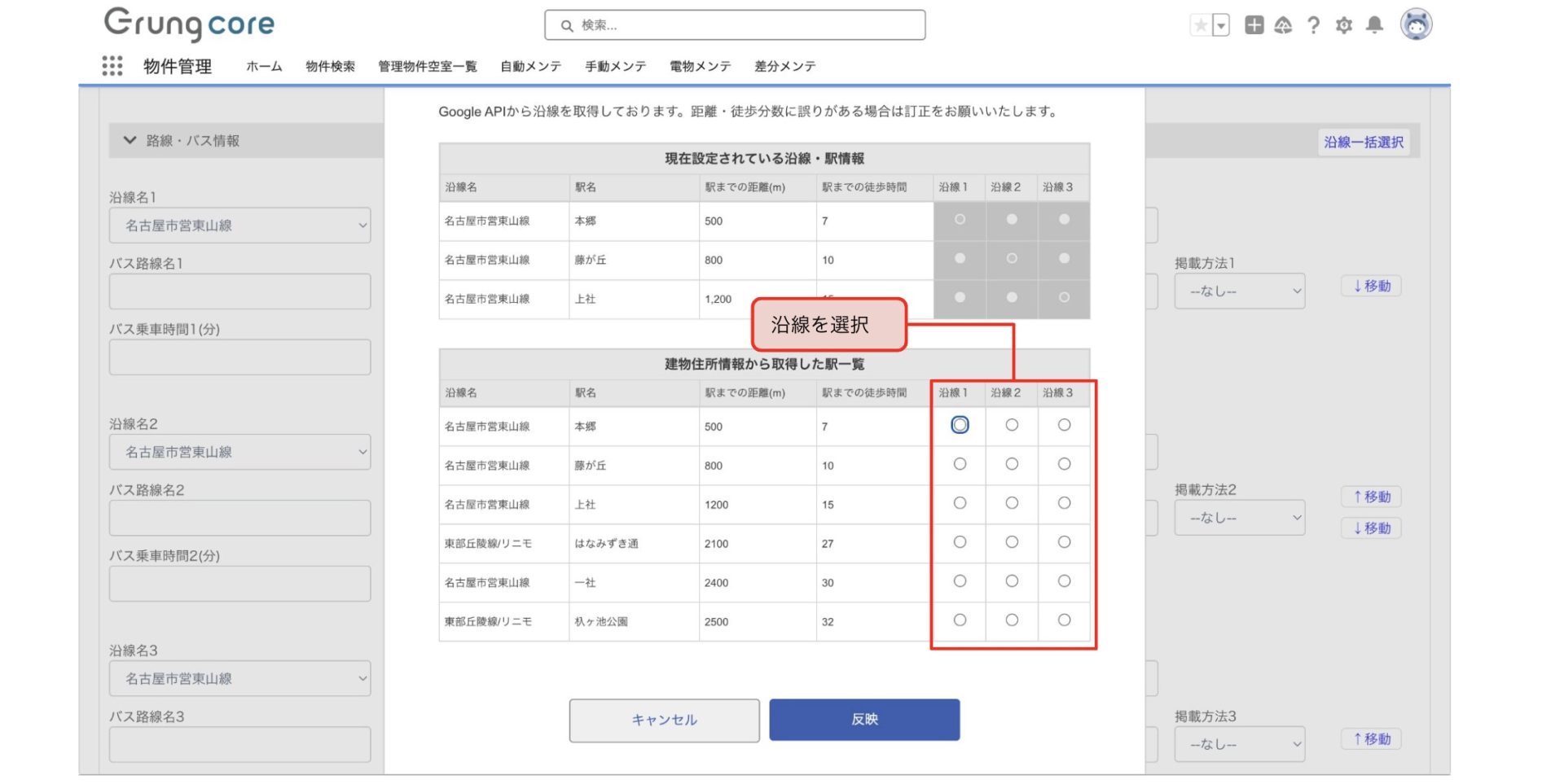
「沿線一括選択」では、取得した路線情報を一括で変更できます。
ここまで登録が完了したら、一度保存をします。
※保存を行うことで建物写真の登録が可能になります。
物件登録の手順
次に物件の詳細情報の登録を行います。
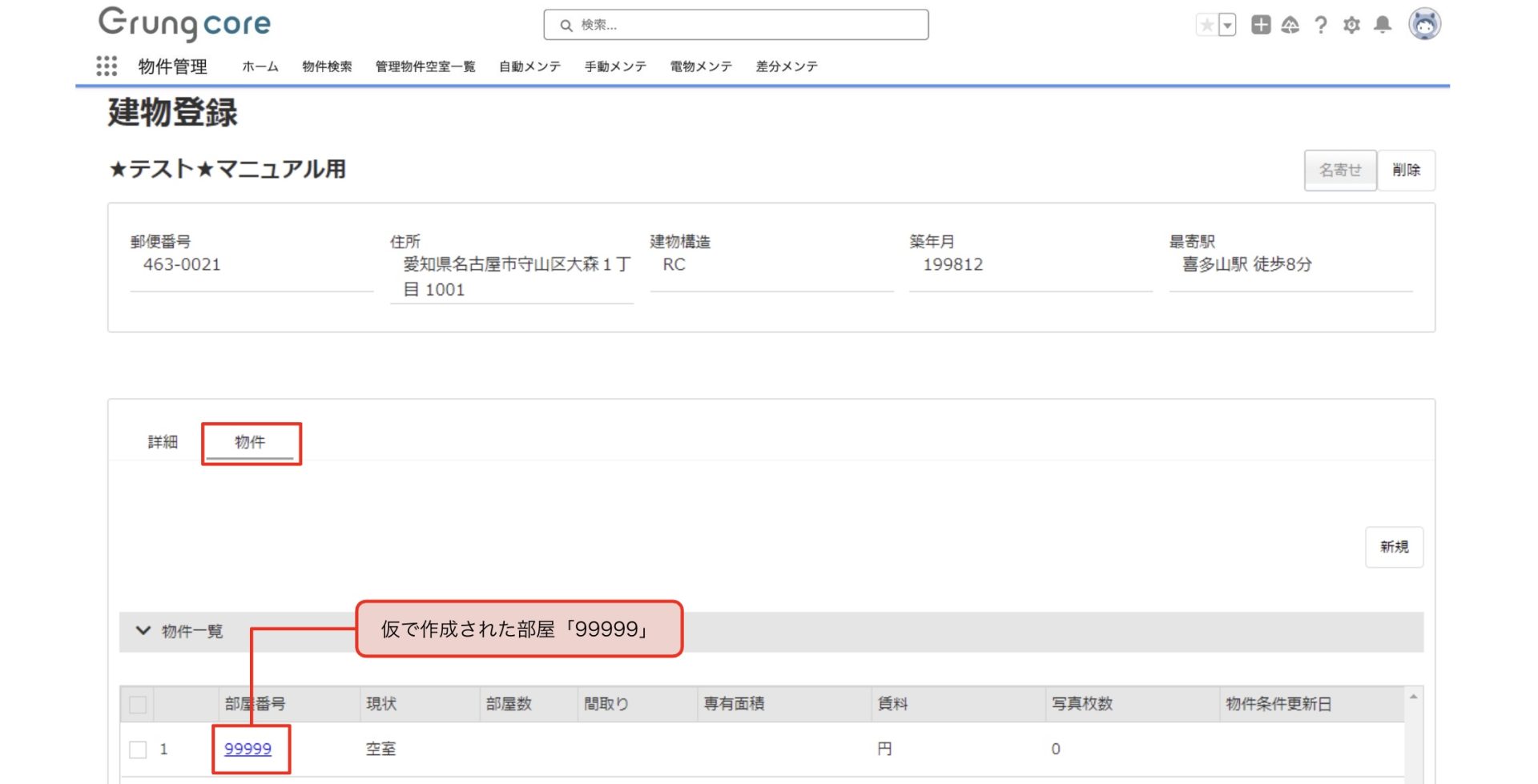
新規建物登録をすると仮の部屋「99999」が作成されます。
「99999」をクリックして物件登録を行います。
元付タブの登録
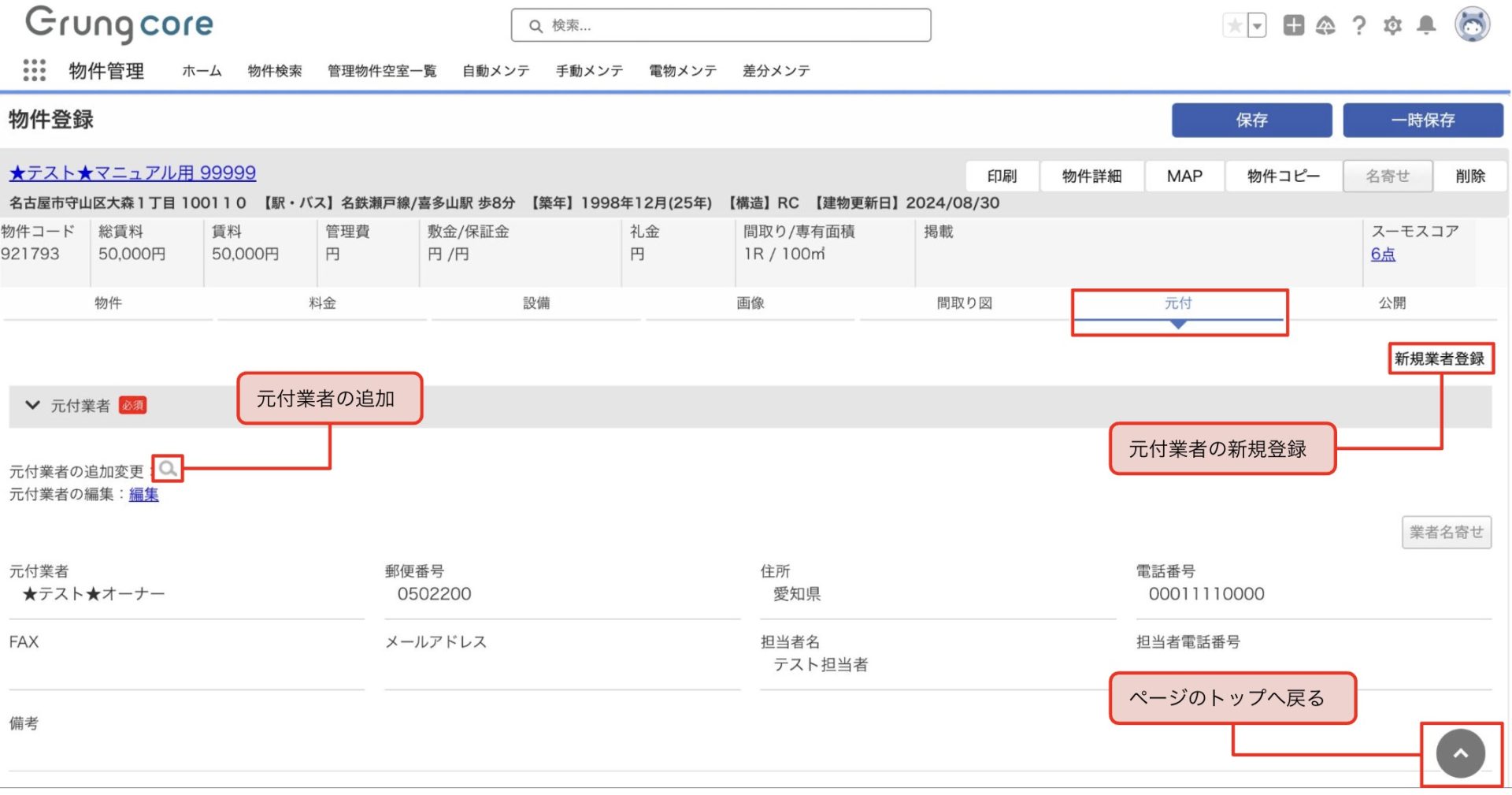
既に元付登録がある場合は「元付業者の追加変更」から作成してください。
新規で元付登録をする場合は「新規業者登録」から作成してください。
※手動(電物)メンテから建物新規登録した場合は元付業者が設定されています。
物件タブの登録
引渡情報の説明
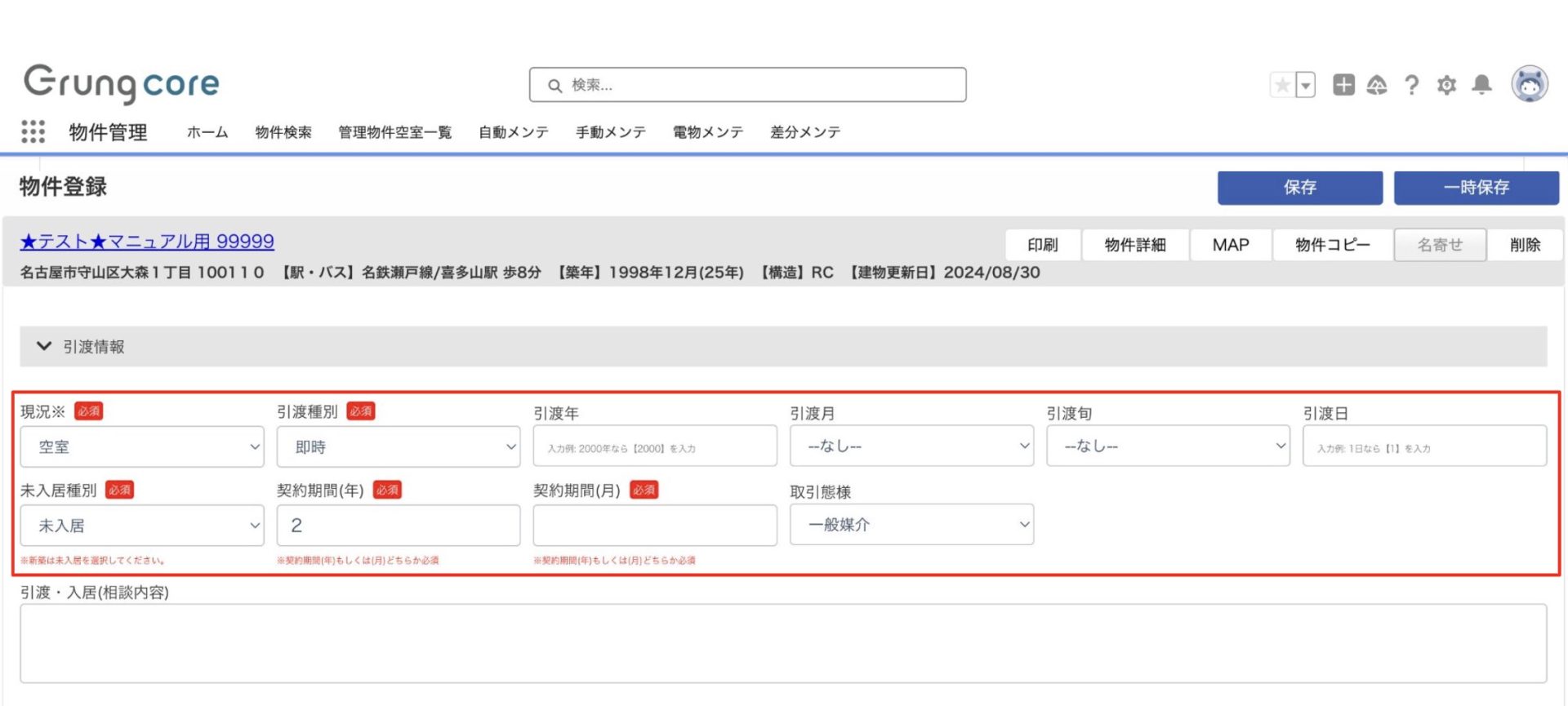
退去予定は引渡種別「相談」または「期日指定」を選択します。
「期日指定」の場合は、「引渡年」「引渡月」「引渡旬または引渡日」の登録を行います。
※建築中は現況を「空室」、引渡種別を「期日指定」で選択します。
過去に入居がない物件の場合は、未入居種別の「未入居」を選択します。
コメントの説明
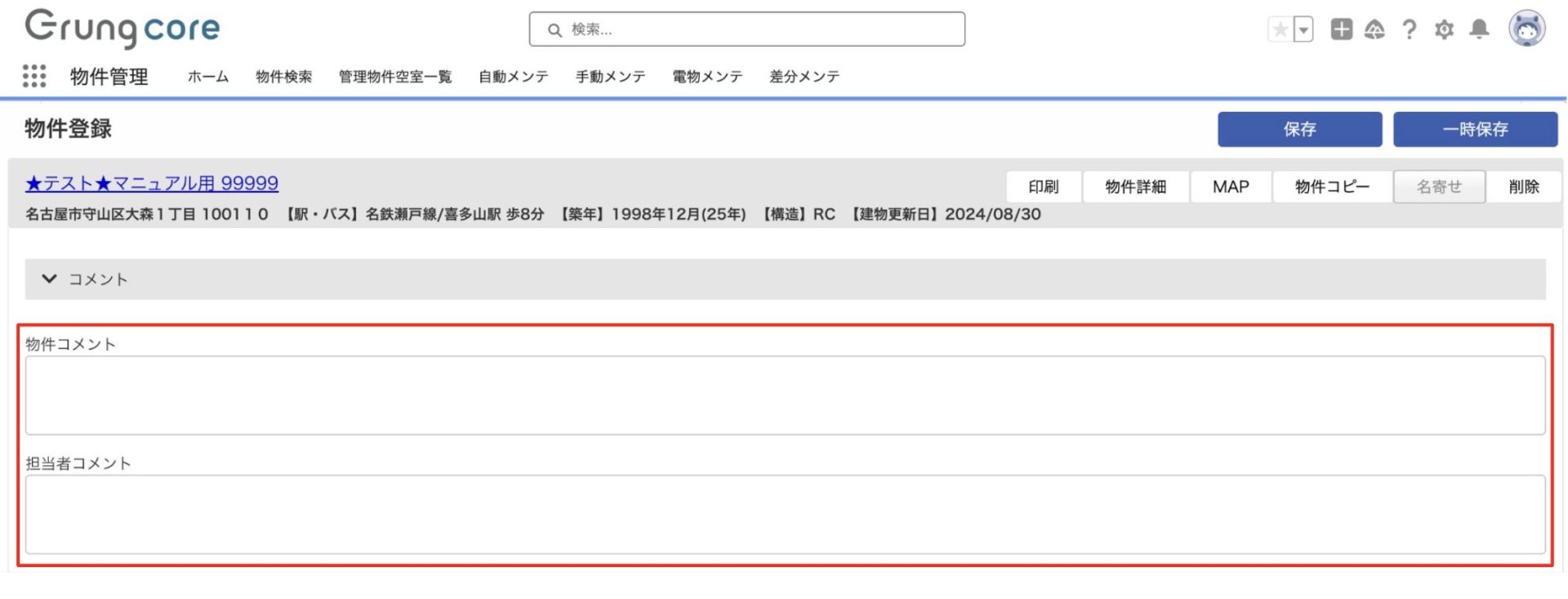
「物件コメント」「担当者コメント」はポータルサイトに掲載されません。
物件メンテナンスコメントの説明
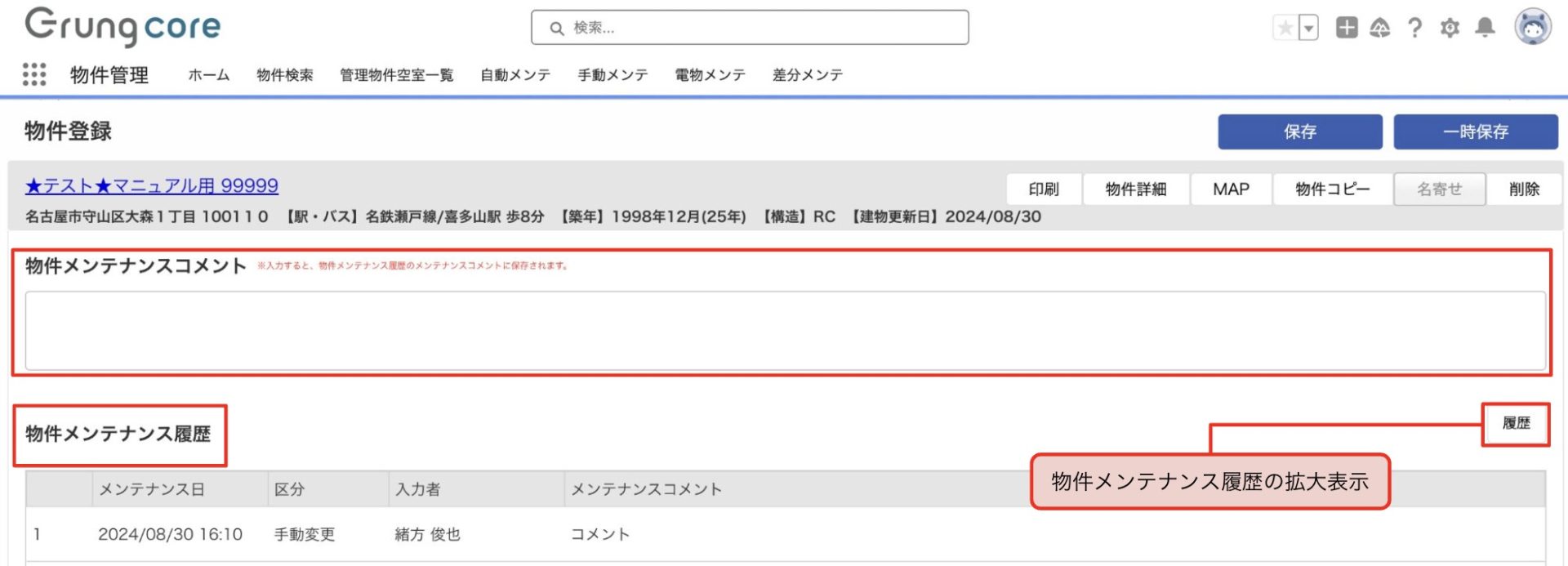
物件メンテナンスコメントに入力し、保存すると物件メンテナンス履歴に残ります。
料金タブの登録
賃料等の説明①
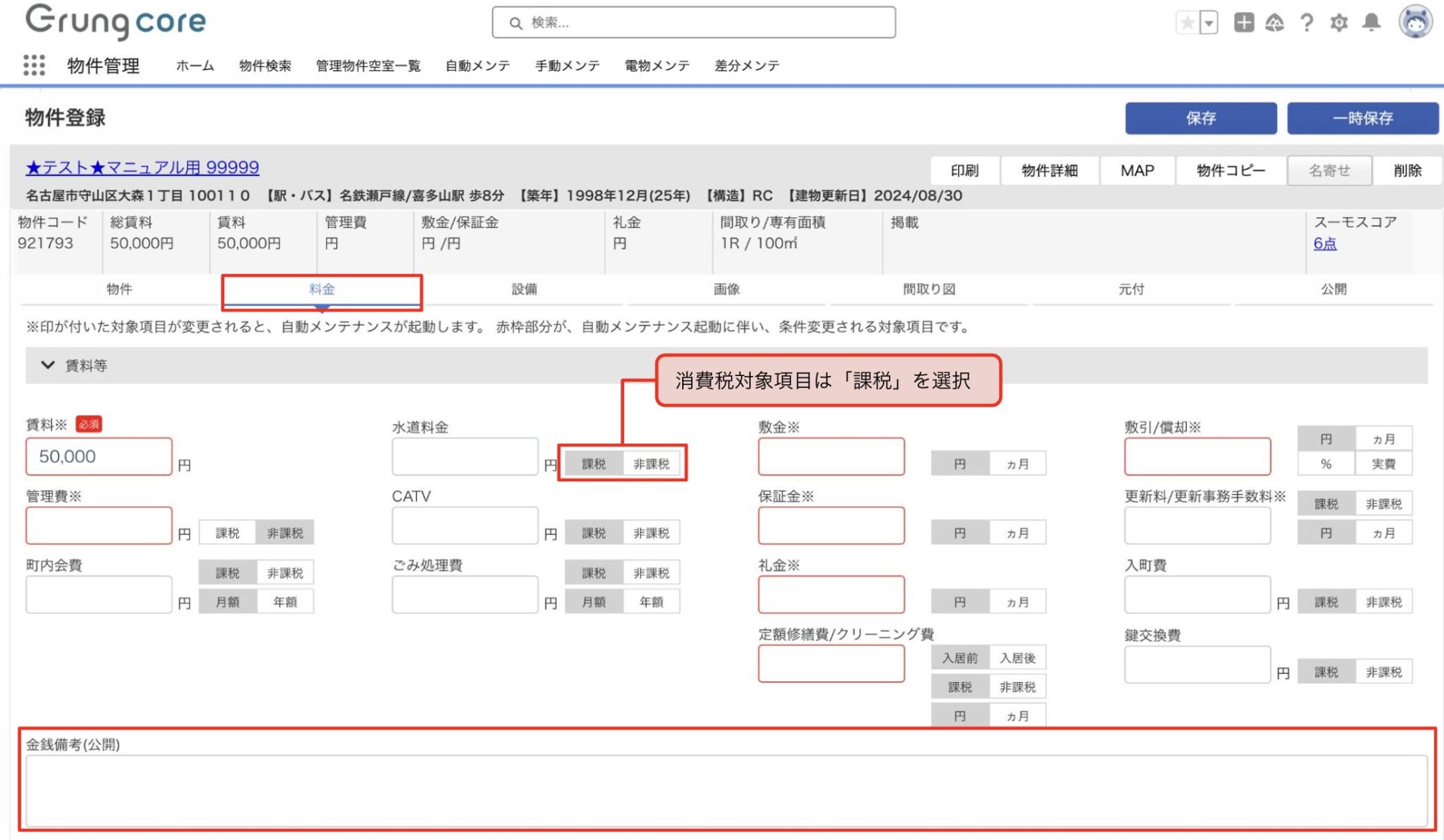
税がかかる料金は税抜きで入力し、「課税」を選択してください。
※金銭備考(公開)はポータルサイトへ連携されます。
賃料等の説明②
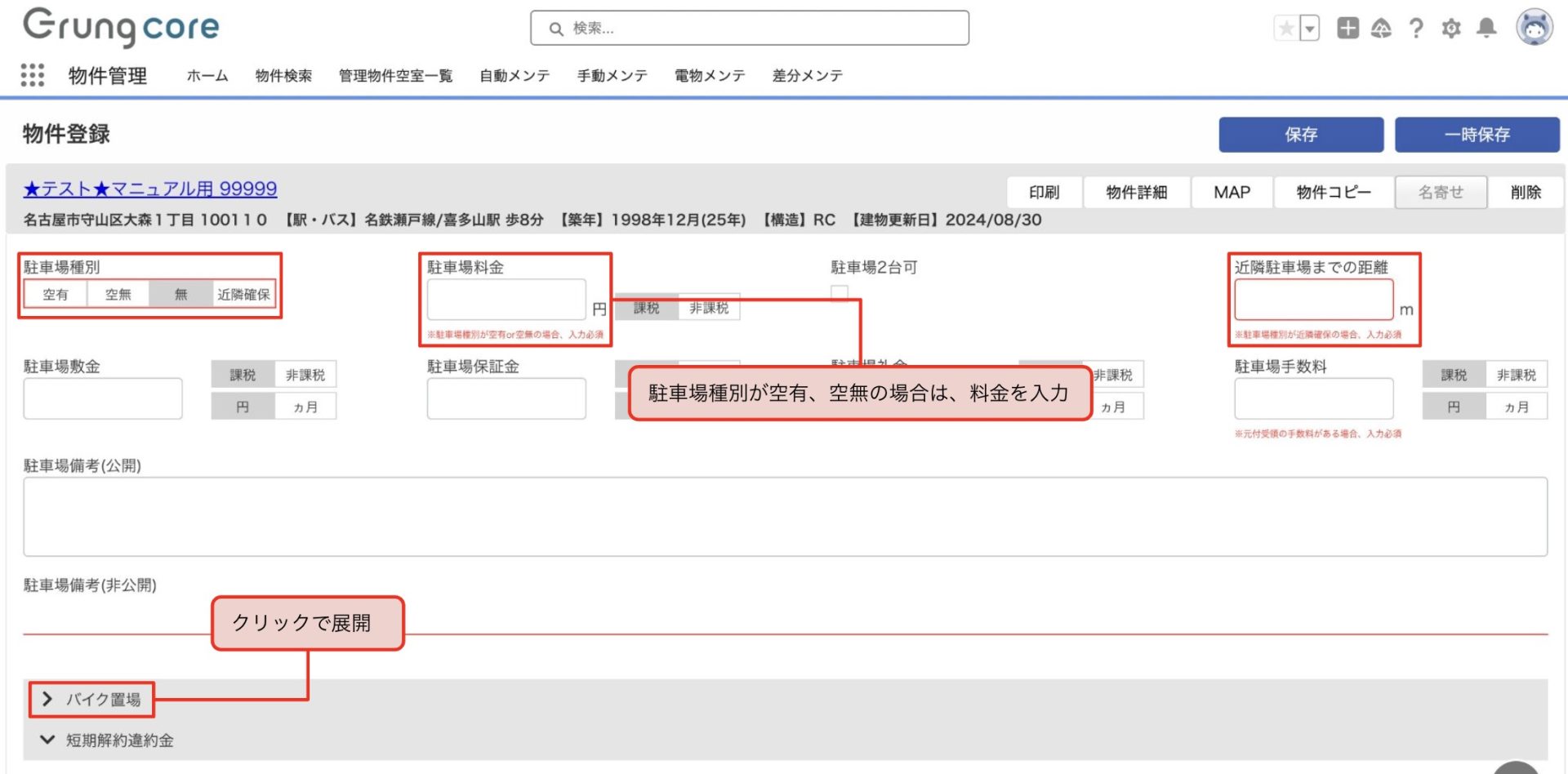
駐車場種別「空有」「空無」の場合は、駐車場料金の入力が必要です。
駐車場種別「近隣確保」の場合は、近隣駐車場までの距離の入力が必要です。
バイク置き場の登録は「バイク置き場」をクリックして展開、入力してください。
火災保険の説明
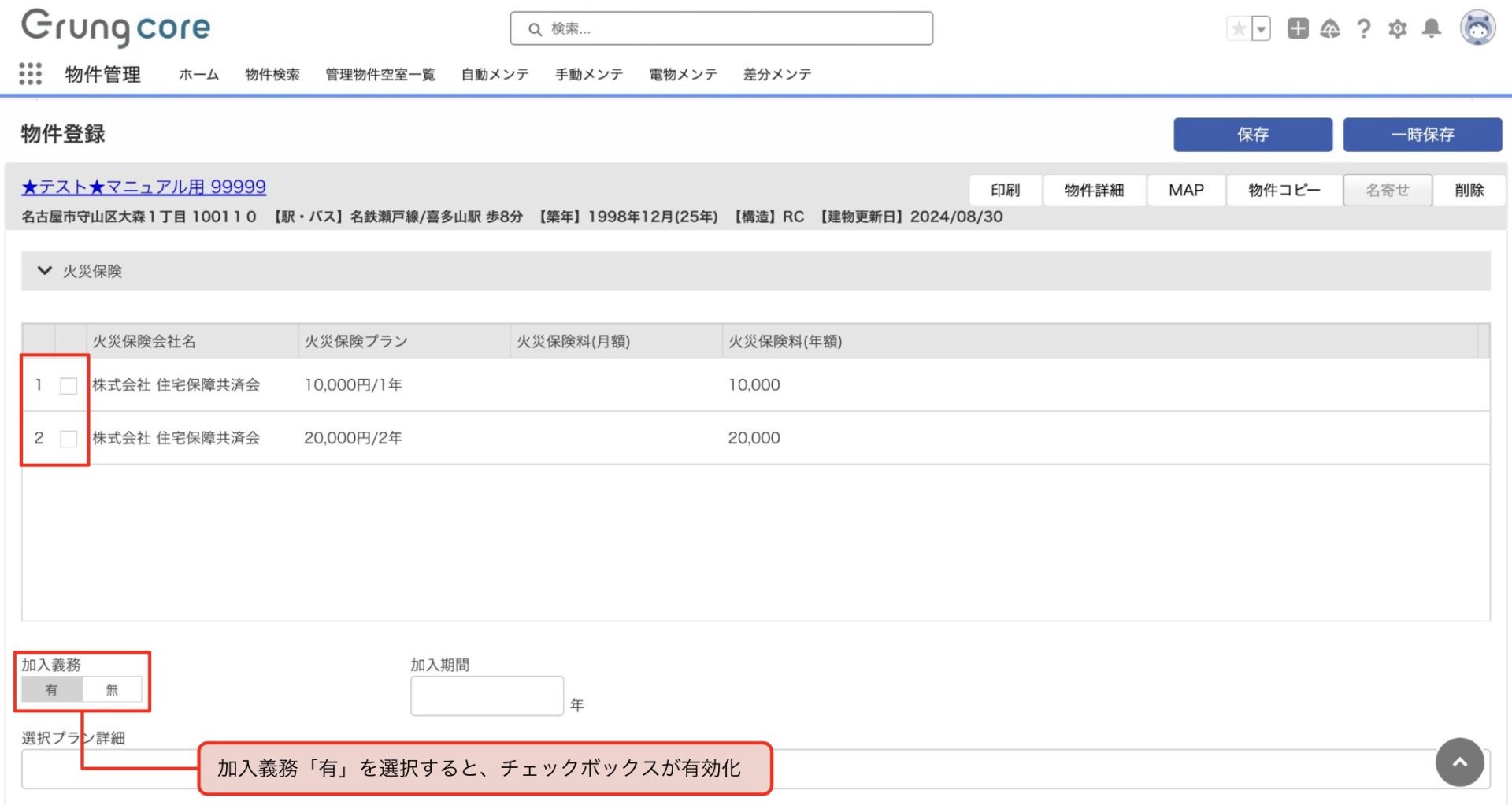
元付業者に登録された「火災保険会社プラン」の選択ができます。
加入義務「有」を選択すると、チェックボックスが有効化されます。
保証会社の説明
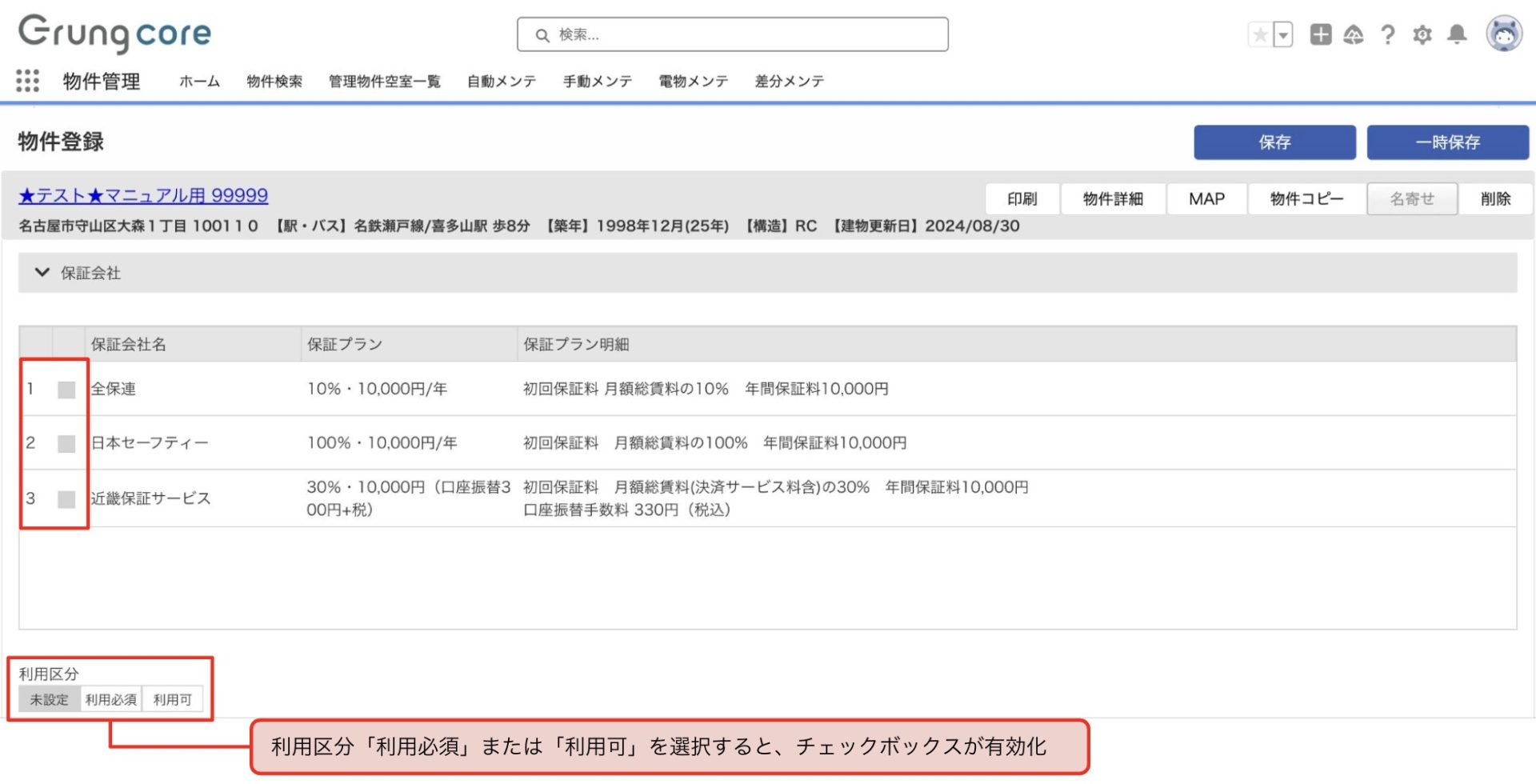
元付業者に登録された「保証会社プラン」の選択ができます。
利用区分「利用必須」または「利用可」を選択すると、チェックボックスが有効化されます。
管理会社指定商品の説明
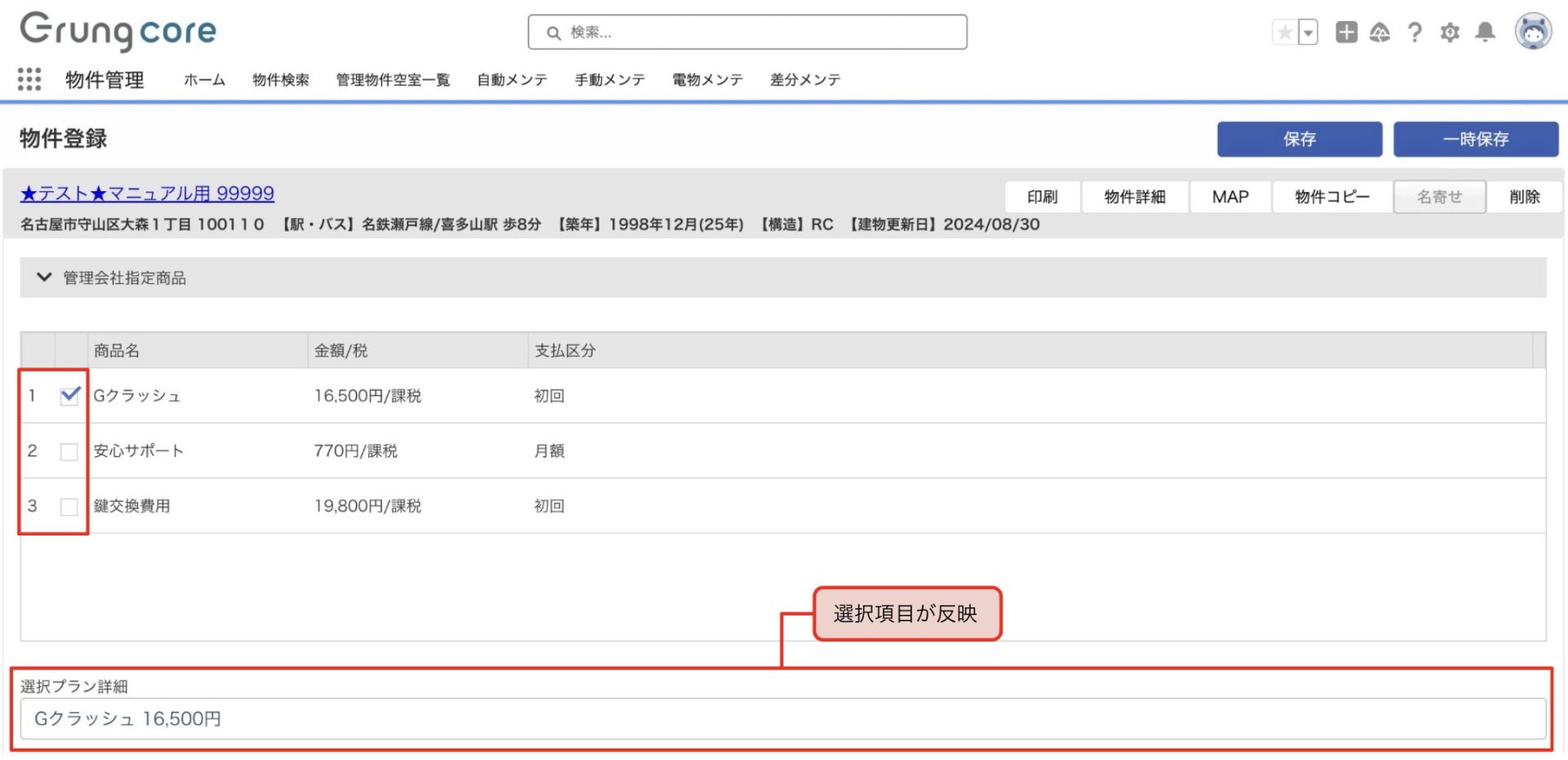
元付業者に登録された「管理会社指定商品」の選択ができます。
報酬・鍵所在の説明
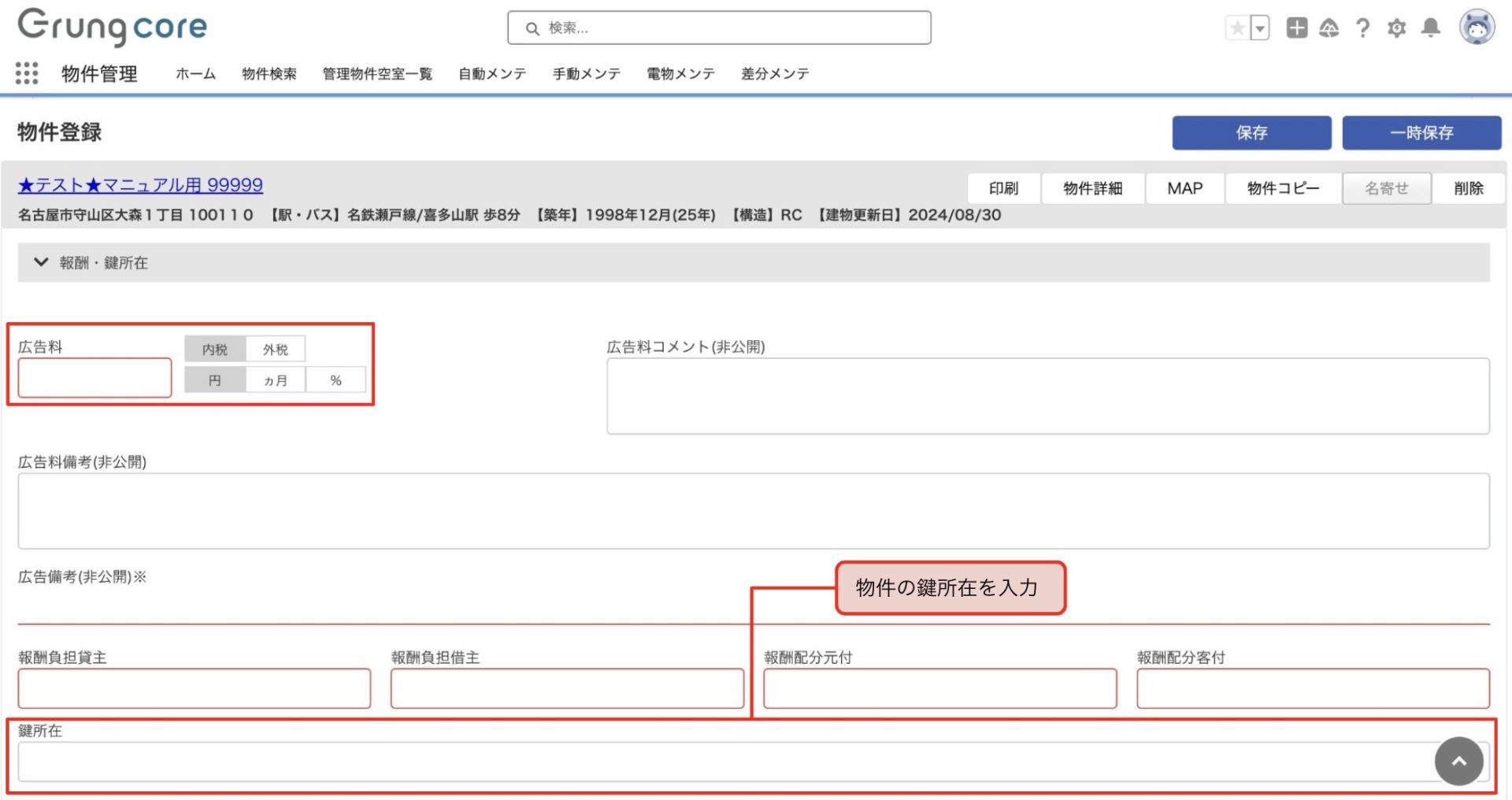
広告料(AD)や鍵の所在を登録します。
スタッフ用の物件資料に表示されます。
設備タブ
設備・条件詳細の説明
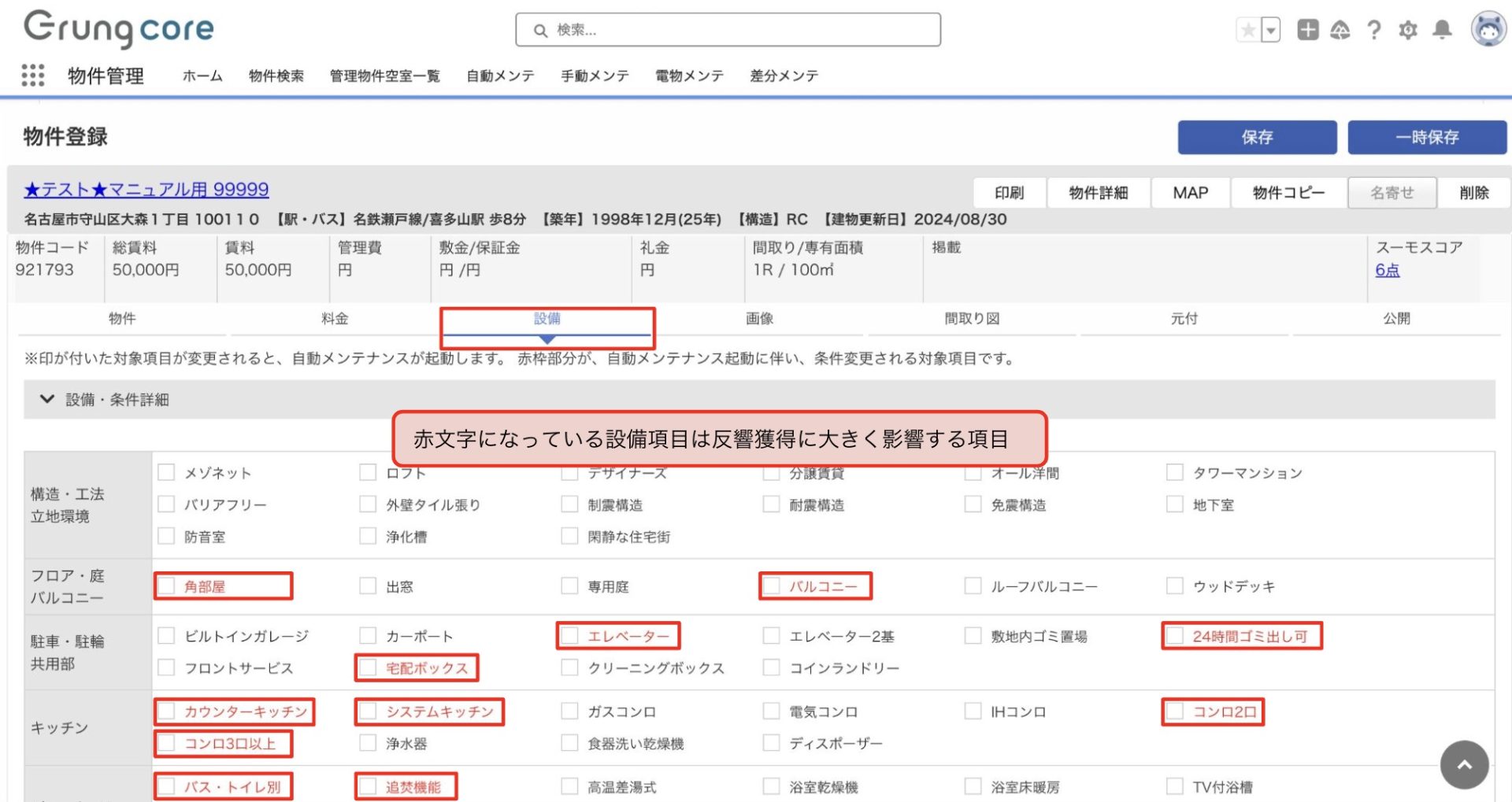
赤文字表示は反響獲得に大きく影響する設備項目です。
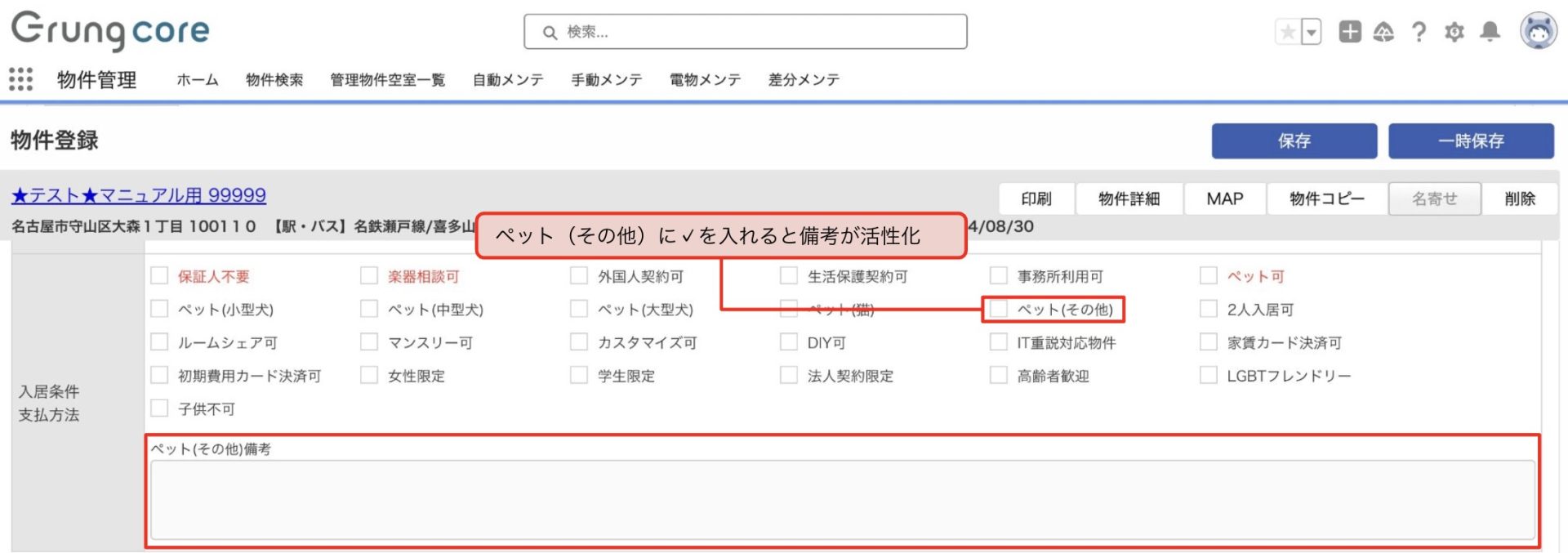
ペット(その他)にチェックを入れると、ペット(その他)備考が有効化されます。
設備・条件詳細(自動設定)の説明
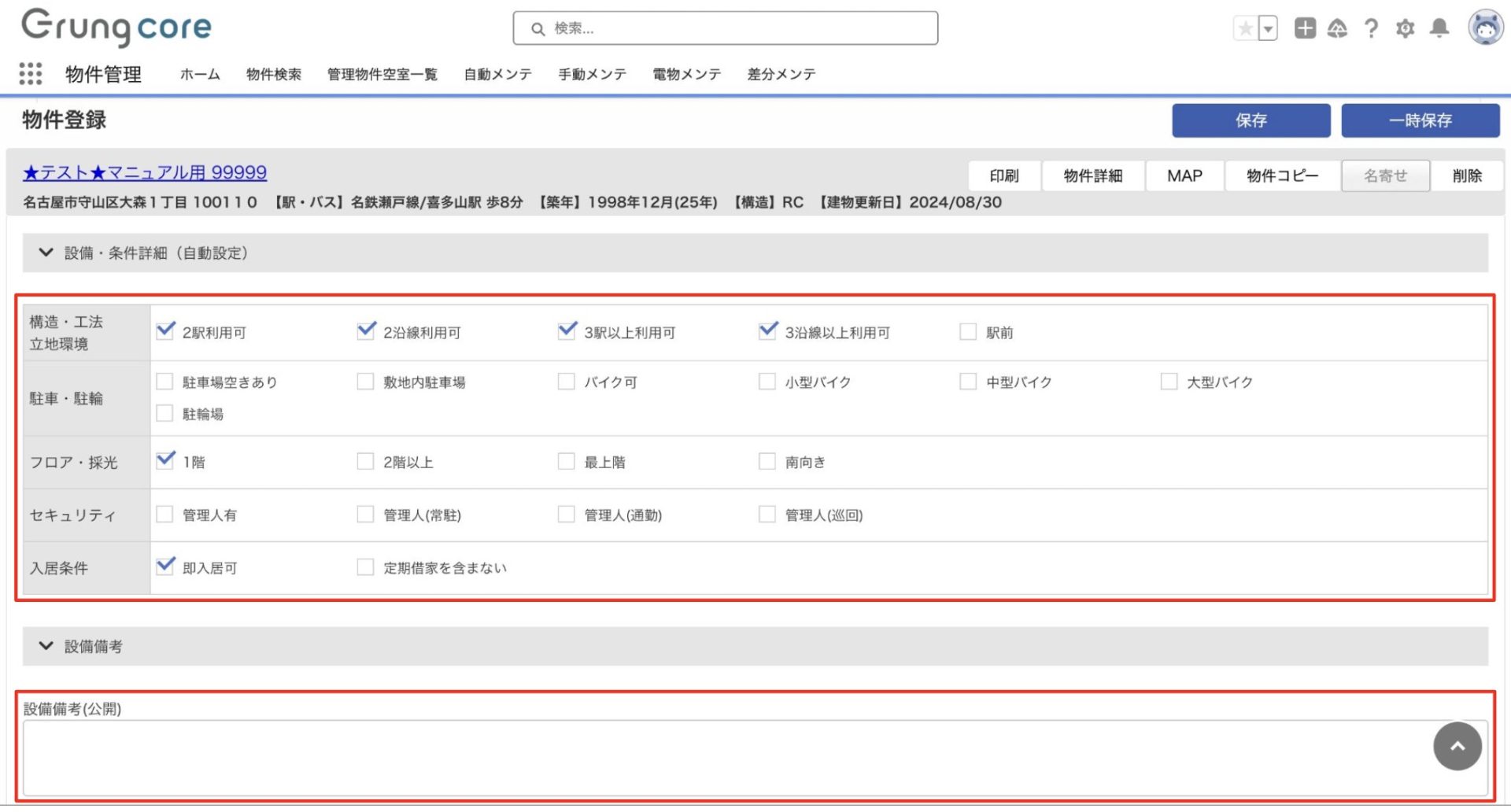
登録された項目を元に、自動チェックが入ります。過不足があれば、手動で修正してください。
設備備考(公開)に登録した内容は、ポータルサイトに掲載されます。
画像タブ
公開の説明
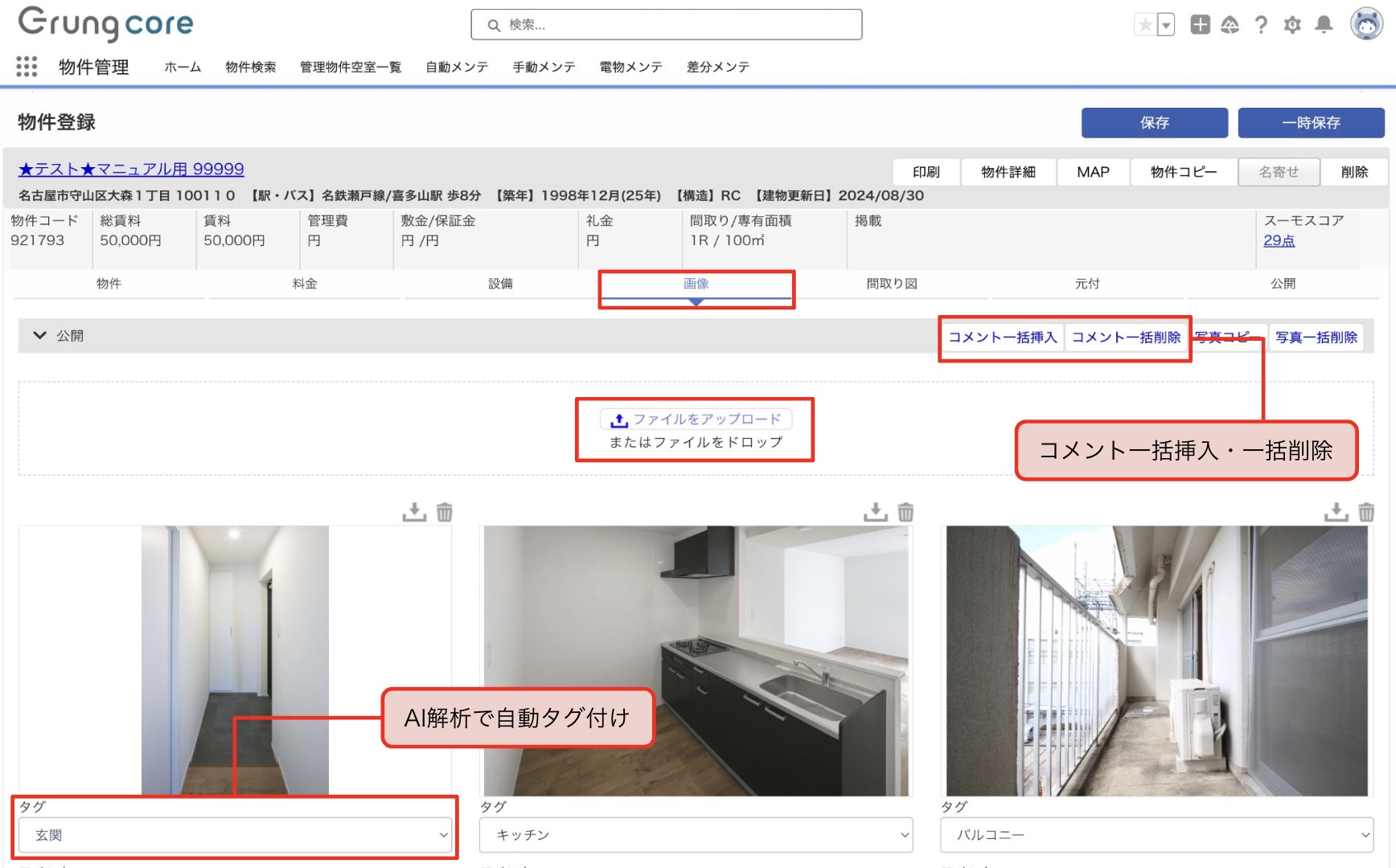
一括で20枚まで登録できます。
AI解析を行い、自動でタグ付けを行います。※タグが異なる場合は、手動で変更してください。
写真コメントは一括入力もできます。
非公開の説明
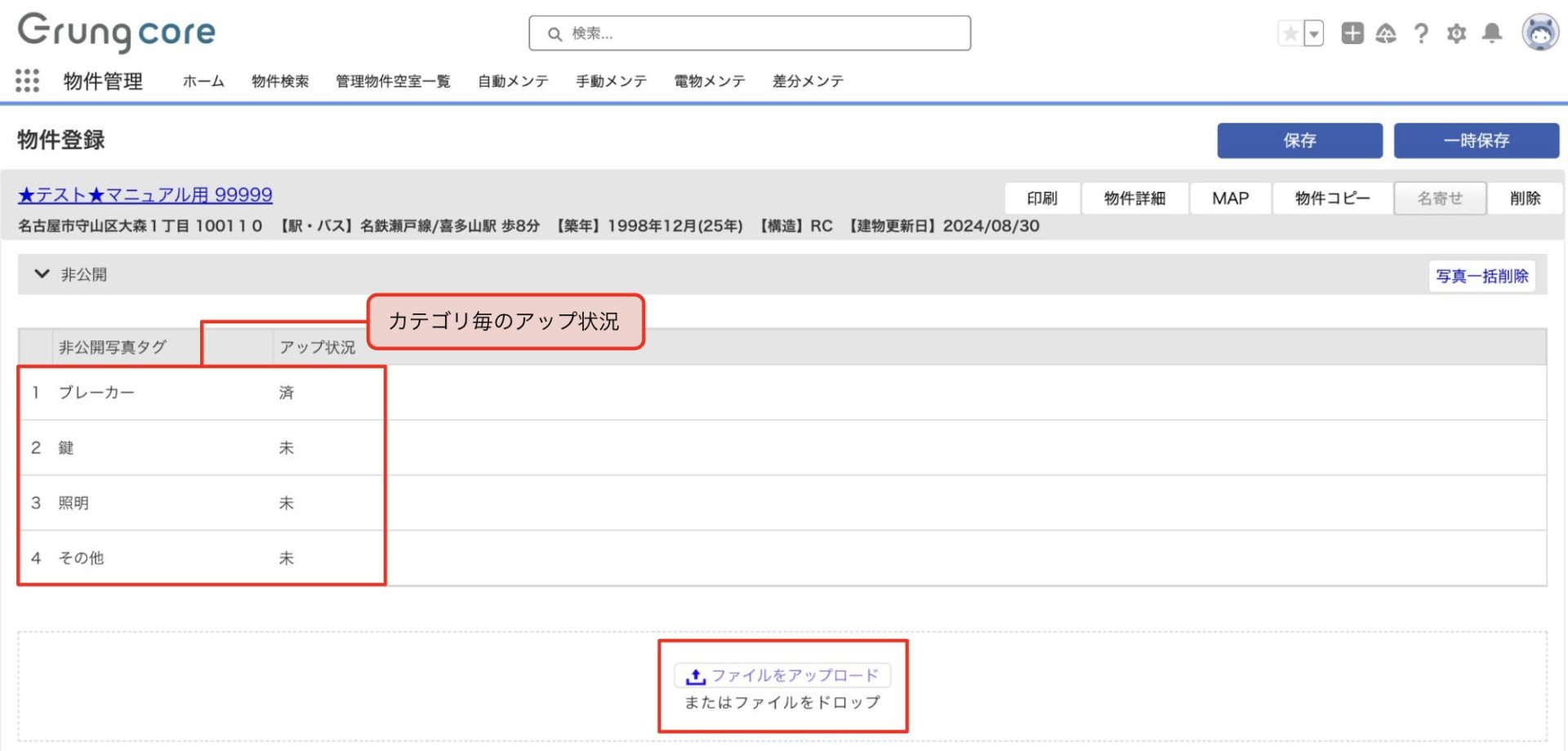
一括で8枚まで登録できます。
ポータルサイトには掲載されません。
パノラマ写真の説明
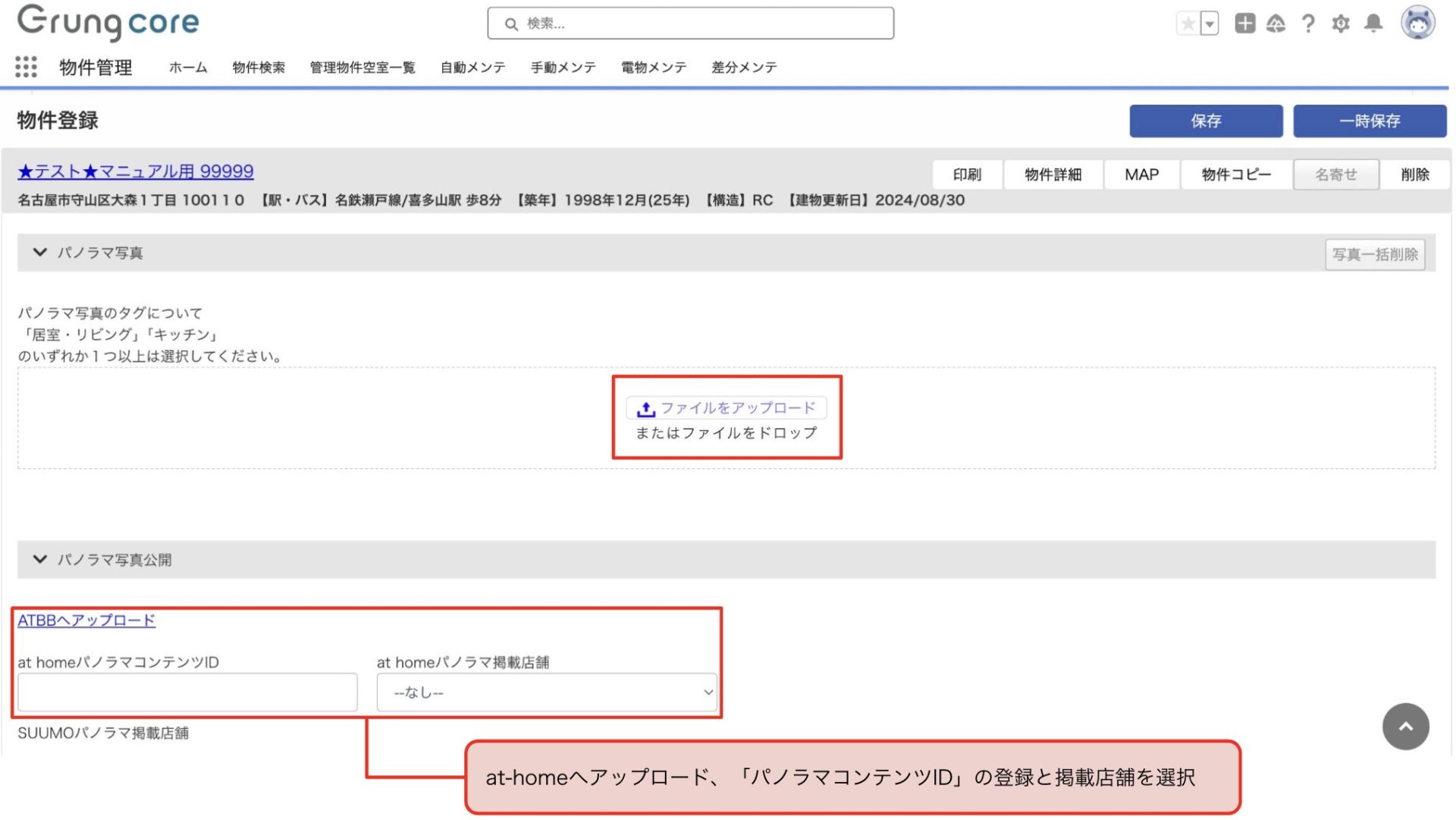
パノラマを登録する場合は、「居室・リビング」「キッチン」のいずれか1つ以上、必要です。
※ポータルサイト毎に、必要なパノラマ写真タグが異なります。
※at-homeへパノラマ掲載する場合は、「ATBBへアップロード」からサイトへ移動、
パノラマ画像をアップロードし「パノラマコンテンツID」を取得してください。
取得した「パノラマコンテンツID」の入力と掲載店舗を選択してください。
間取り図タブ
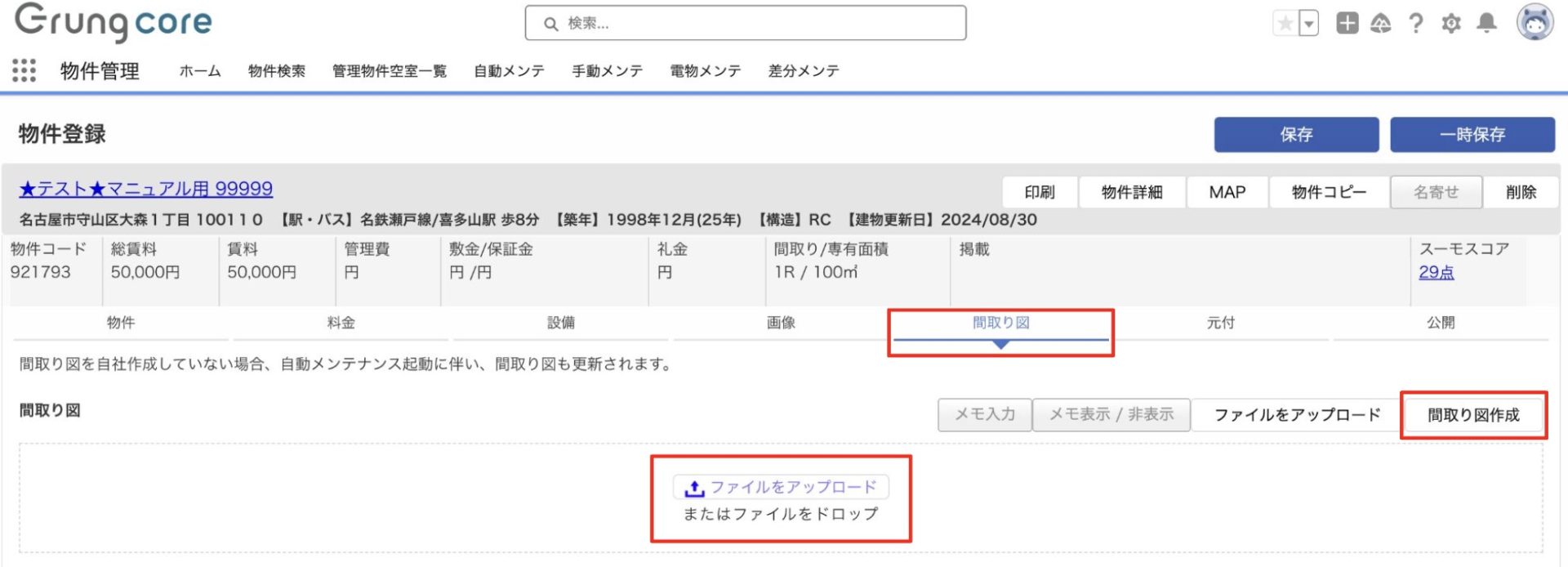
間取り図を「アップロード」または「間取り図作成」から作成してください。
※「間取り図作成」の操作方法はこちらをご確認ください。
※AI間取り図作成は従量課金です。(110円/1間取り)
公開タブ
SUUMOネット用キャッチ・キャッチコメントの説明
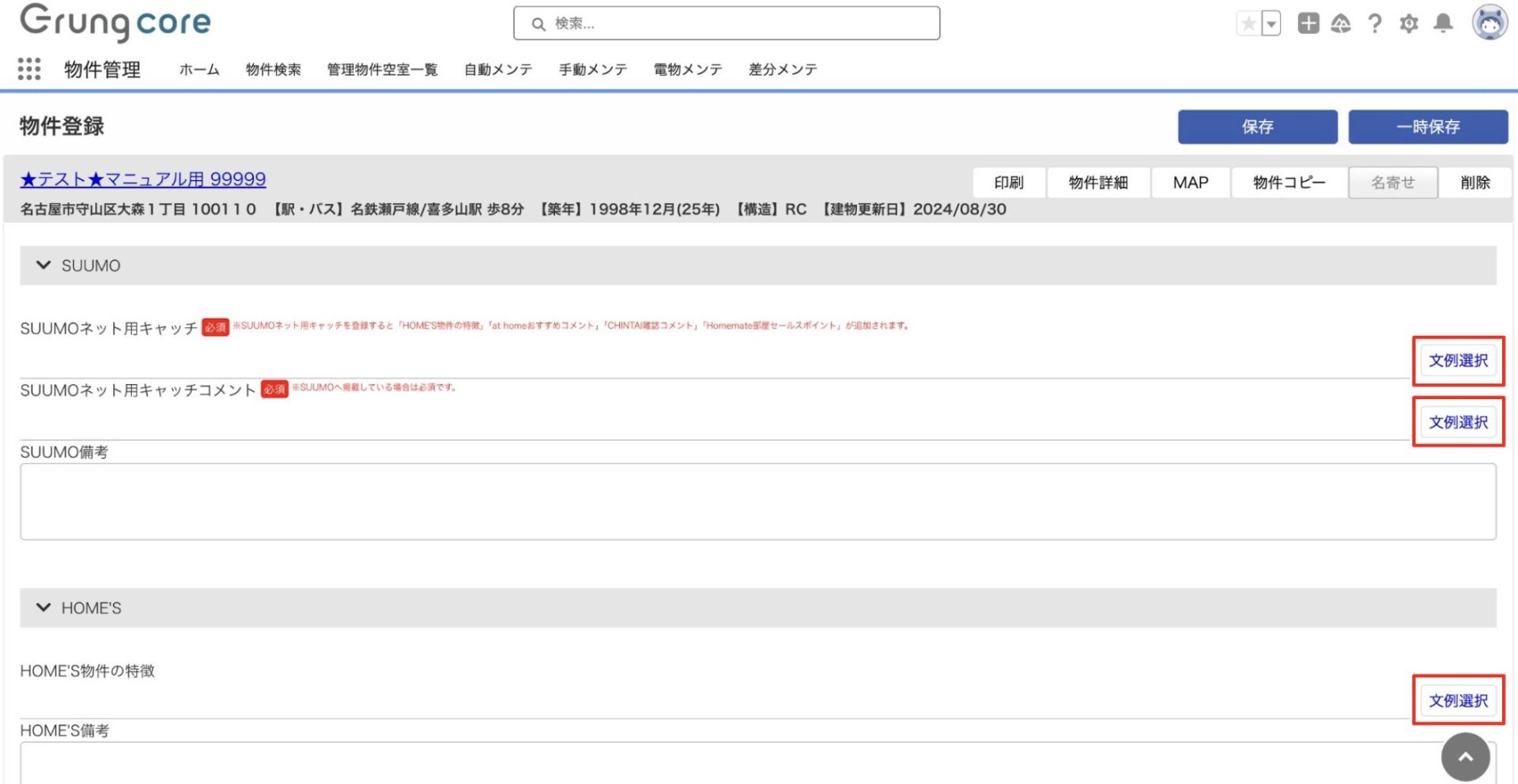
SUUMOネット用キャッチとSUUMIOネット用キャッチコメントを「文例選択」から選択します。
SUUMOネット用キャッチを登録するとHOME’S物件の特徴、at homeおすすめコメント、CHINTAI掲載コメントに反映します。
ポータルサイト毎に個別選択もできます。
公開の説明
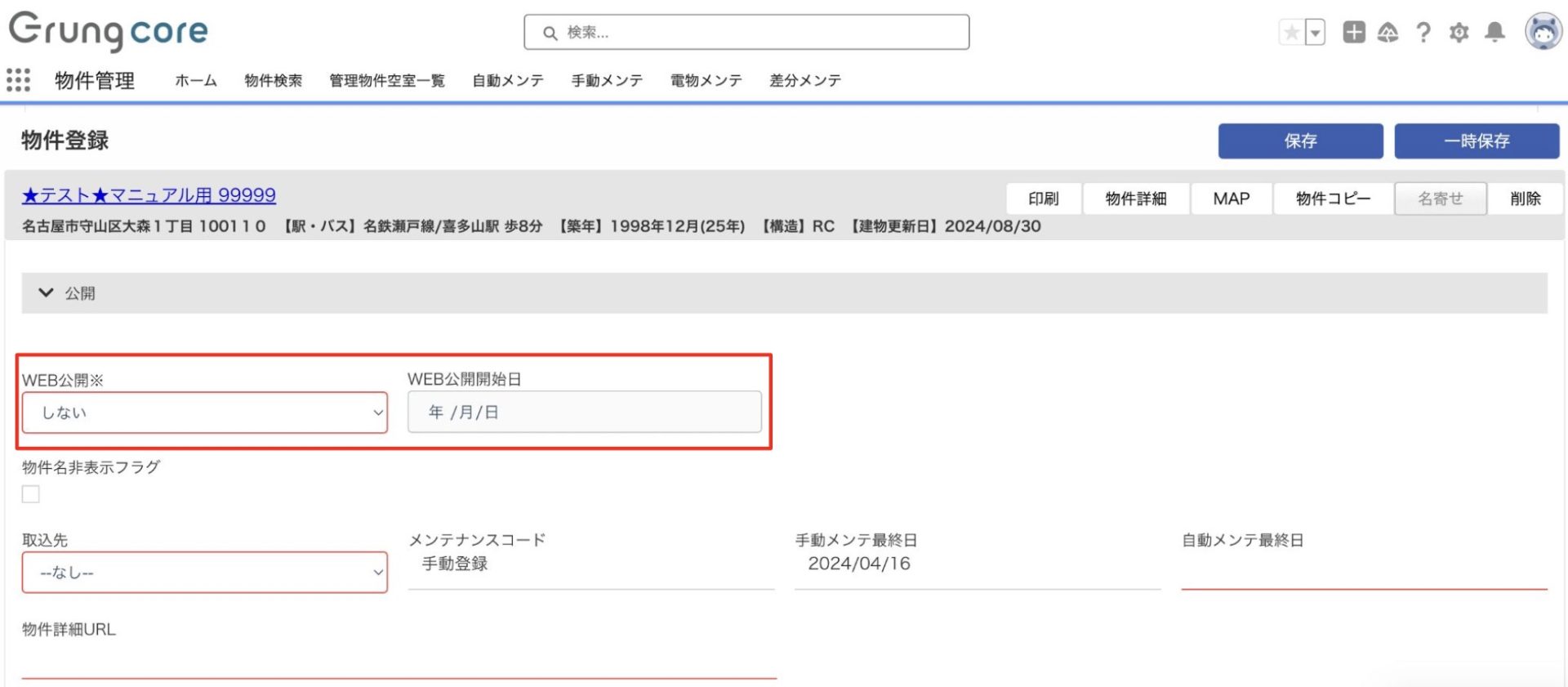
ポータルサイトに掲載する物件はWEB公開を「する」にして保存します。
WEB公開開始日はWEB公開「する」にした日付が入ります。
※SUUMOで契約している掲載枠を超えてWEB公開をした場合は、WEB公開開始日の新しい物件が優先されて掲載されます。
物件名非表示フラグにチェックを入れると、該当物件はポータルサイト上で物件名非表示になります。
おすすめ物件の説明
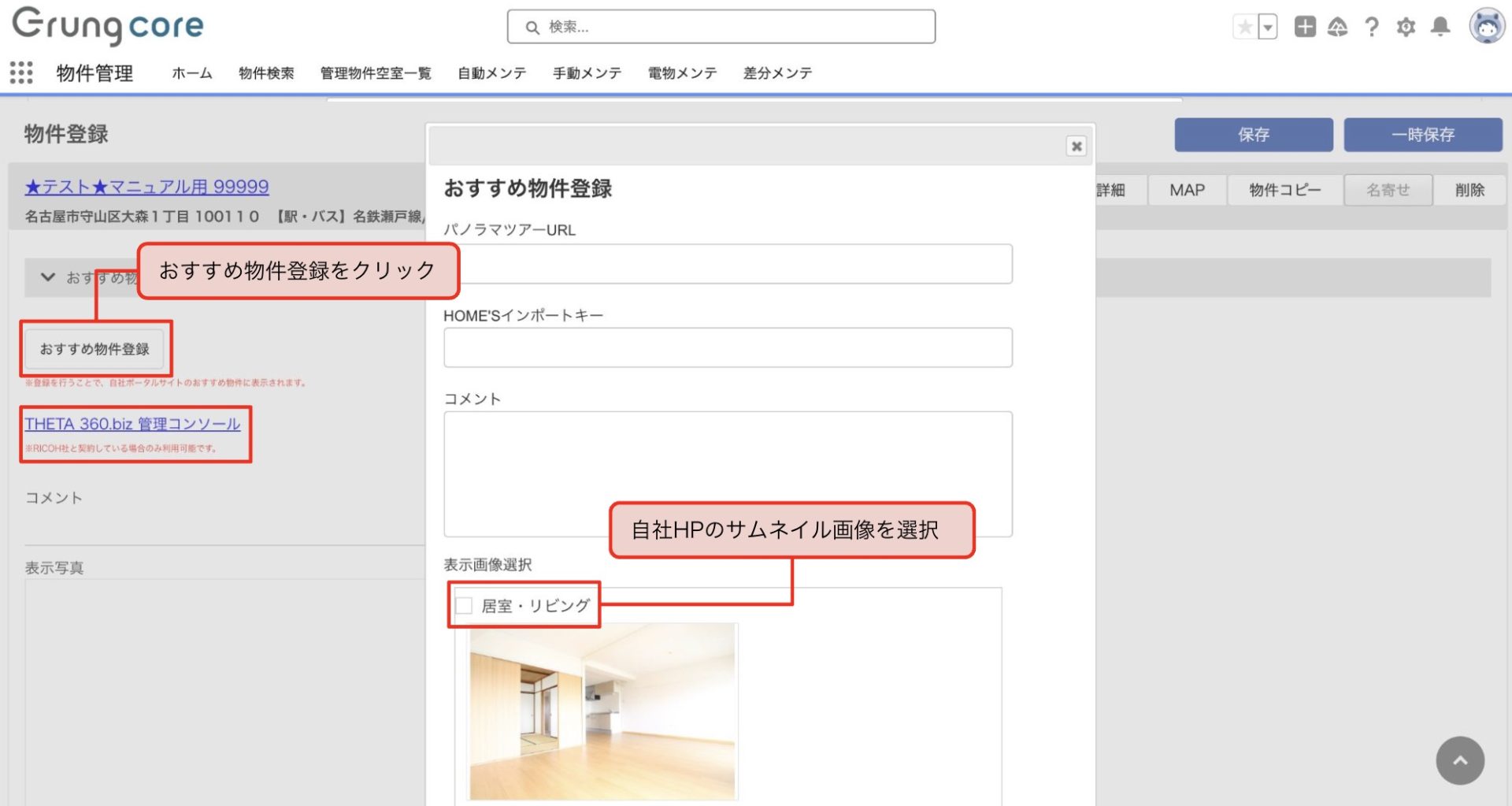
自社HPのおすすめ物件に掲載する物件を登録します。「おすすめ物件登録」をクリックして、サムネイル画像を選択します。
THETA360.bizをご契約している場合は、パノラマツアーの登録ができます。
※詳しくはTHETA360.bizのマニュアルをご確認ください。
保存をして完了です。
※保存後、スーモスコア参考値が更新されます。
建物・物件登録のよくあるご質問
-
建物・物件に登録した写真が、ポータルサイトに写真が反映されません。
-
写真のアップロード後は、建物登録画面・物件登録画面の保存が必要です。
-
建物の情報を変更・保存しても、ポータルサイトに情報が反映されません。
-
建物情報を変更した場合、掲載している物件の更新を行ってください。
物件の更新方法はいずれかです。
・物件登録画面で「保存」をクリックする。
・物件検索結果で該当の物件をチェックして「一括更新」をクリックする。
・手動メンテ、電物メンテで該当の物件をチェックして「一括初件更新」をクリックする